



Centrum Informatyczne
Skład zespołu - kontakt
Z Centrum Informatycznym można skontaktować się wysyłając zgłoszenie:
- dla pracownika na stronie: https://zgloszenia.awf.edu.pl
- dla studenta na adres email: serwis@awf.edu.pl
Kierownik
Marek Himkowski
e-mail: marek.himkowski@awf.edu.pl; tel. wew. 349
Administrator
Hubert Wojciechowski
e-mail: hubert.wojciechowski@awf.edu.pl; tel. wew. 307
Pierwsza linia wsparcia dostępna jest dla Państwa w godz. 8-16
Łukasz Wolski - koordynator
e-mail: lukasz.wolski@awf.edu.pl; tel. wew. 222
Maria Brejnak
e-mail: maria.brejnak@awf.edu.pl; tel. wew. 196
Piotr Miazga
e-mail: piotr.miazga@awf.edu.pl; tel. wew. 211
Łukasz Rudnicki
e-mail: lukasz.rudnicki@awf.edu.pl; tel. wew. 226
Regulamin korzystania z Uczelnianej Sieci Komputerowej
Regulamin wprowadzony Zarządzeniem Rektora AWF Warszawa nr 42/2013/2014 z 28.03.2014 r.
Wnioski i podania
Wniosek dotyczący zakupu sprzętu komputerowego zgodnie z zarządzeniem Rektora - pobierz
Wnioski IT dla pracowników w systemie EOD - link
System zgłoszeń
Link do strony: https://zgloszenia.awf.edu.pl
System zgłoszeń dla pracowników to narzędzie, dzięki któremu można szybko i skutecznie zgłaszać do Centrum Informatycznego wszelkie problemy techniczne, awarie sprzętu, błędy w aplikacjach, brak Internetu czy inne zmartwienia związane z IT. Zachęcamy do korzystania z systemu, który oferuje intuicyjny interfejs, a logowanie przebiega za pomocą konta domenowego jak np. do Wirtualnej Uczelni czy Portalu Pracowniczego.
Zgłaszanie pozostałych usterek i awarii nie ulega zmianie i odbywa się poprzez aplikację QRmaint.
Szkolenia |
|---|
Obieg dyplomowania w Wirtualnej Uczelni
Instrukcja dla promotora i recenzenta - pobierz pdf
Instrukcja dla studenta - pobierz pdf
Film ze szkolenia znajduje się pod linkiem: https://awfedupl-my.sharepoint.com/:v:/g/personal/serwis_awf_edu_pl/EUCX1LRxPwNJuSFvyZen94oBJu4jiEDrb1cwFfqsDPNxnA?e=u982yd
Szanowni Państwo,
Zapraszamy na szkolenie z obiegu procesu dyplomowania 5.06.2023 o godz. 13.30 pracowników z sekretariatów katedr/zakładów/pracowni i dziekanatów oraz wszystkich pracowników dydaktycznych uczestniczących w procesie dyplomowania naszych studentów. Wprowadzamy możliwość wysyłania (przez studenta) i recenzowania (promotor, recenzent) oraz sprawdzania w JSA prac dyplomowych poprzez obieg w wirtualnej uczelni, który usprawni i ułatwi naszą pracę w tym zakresie. Spotkanie będzie nagrywane i udostępnione poprzez naszą stronę AWF.
Ostateczne decyzje w zakresie wprowadzenia na Wydziale tego obiegu podejmują dziekani.
Generowanie kart zajęć tzw. sylabusów
Instrukcja - pobierz.pdf
Film ze szkolenia znajduje się pod linkiem: https://awfedupl-my.sharepoint.com/:v:/g/personal/serwis_awf_edu_pl/EWBPsSYqZ0FLnPGYGAv0rucBe634mjR4INMEkt9eY24JJQ?e=QV6Gx5
Plik zgłoszeń - Zgłoszenia - sylabusy.docx
Szkolenie z wypełniania na swoich kontach w wirtualnej uczelni kart zajęć (stara nazywa karty przedmiotów, sylabusy) odbyło się 6.06.2023 o godz. 16.00. W wirtualnej uczelni na Państwa kontach została dodana zakładka "Karta zajęć" oraz "Instrukcja_Sylabusy". Szkolenie miało na celu pokazanie jak wypełnić łatwo i prosto tę kartę, która automatycznie będzie dostępna dla przypisanych studentów do naszych zajęć. Szkolenie odbyło się w ramach optymalizacji pracy, raz wypełniona karta może być kopiowana dla kolejnych roczników.
Oprogramowanie do analizy ruchu - Dartfish
Film ze szkolenia znajduje się pod linkiem: analiza ruchu - Dartfish
Prezentacja monitorów interaktywnych BenQ
Film z prezentacji znajduje się pod linkiem: prezentacja monitorów
Programy |
|---|
mPracownik
Aplikacje mobilne:
Android - https://play.google.com/store/apps/details?id=com.simple.mSimplePER&hl=en
iOS - https://apps.apple.com/pl/app/mpracownik/id1361049111?l=pl
QRmaint
Strona www: https://app.qrmaint.com
Aplikacje mobilne:
Android - https://play.google.com/store/apps/details?id=com.qrmaint.qrmaintcom&hl=en
iOS - https://apps.apple.com/pl/app/qrmaint-cmms/id1560976444
Instalacja Office 365 dla użytkowników licencji A3 - pracownicy/studenci
Wszystkie konta Office 365 pracowników dydaktycznych zatrudnionych na umowę o pracę oraz aktywnych studentów na naszej Uczelni, zostały zaktualizowane do wersji A3. Wersja ta umożliwia pobranie pakietu Office na maksymalnie 5 komputerów oraz 5 urządzeń przenośnych. Instrukcja instalacji do pobrania w formie pdf.
Konta pracowników administracyjnych będziemy podnosić na żądanie, gdyż każdy komputer służbowy kupiony przez AWF wydawany jest z zainstalowanym pakietem Office. Jeśli jednak mają Państwo taką potrzebę, proszę przesłać zgłoszenie.
Pakiet Statistica 13
Udostępniamy nową wersję pakietu STATISTICA dla studentów i pracowników AWF WARSZAWA.
Licencja jest ważna do 30 czerwca 2027 r.
Aby zainstalować program STATISTICA na nowym komputerze należy:
- pobrać katalog programu: CI_AWF_Statistica_13.3_PL
- rozpakować pobrany katalog
- wejść w katalog Install64 i uruchomić plik setup.exe
- gdy program zapyta, skopiować z pliku "StatisticaKlucze2026" - Numer seryjny i Kod produktu.
Do pobrania:
Pliki dostępne są po zalogowaniu się do Office 365.
REDCap
System REDCap dla pracowników AWF Warszawa
Na Akademii Wychowania Fizycznego Józefa Piłsudskiego w Warszawie dostępny jest system REDCap (Research Electronic Data Capture) przeznaczony do tworzenia i zarządzania ankietami oraz bazami danych wykorzystywanymi w projektach naukowych
i dydaktycznych.
REDCap to bezpieczna, dostępna przez przeglądarkę internetową aplikacja służąca do gromadzenia i zarządzania danymi badawczymi. System umożliwia przygotowanie elektronicznych formularzy, ankiet oraz baz danych, które mogą być wykorzystywane w badaniach naukowych prowadzonych indywidualnie lub przez zespoły badawcze.
Platforma jest powszechnie stosowana w środowisku akademickim i badawczym na całym świecie do prowadzenia projektów naukowych, w tym badań klinicznych, społecznych oraz analiz statystycznych.
Najważniejsze funkcjonalności systemu
* tworzenie ankiet i formularzy online do zbierania danych,
* budowa baz danych dla projektów badawczych,
* kontrola dostępu i zarządzanie uprawnieniami użytkowników,
* walidacja wprowadzanych danych i kontrola jakości danych,
* eksport danych do popularnych narzędzi analitycznych (np. Excel, SPSS).
Dostęp do systemu dla pracowników
System REDCap dostępny jest pod adresem:
➡️ https://redcap.awf.edu.pl/
Założenie konta
Aby uzyskać dostęp do systemu, należy złożyć wniosek o utworzenie konta:
➡️ Wniosek
Materiały szkoleniowe
Dla użytkowników dostępne są filmy szkoleniowe i instruktażowe, które przedstawiają podstawowe funkcje systemu oraz sposób tworzenia projektów, formularzy i ankiet w REDCap.
Materiały szkoleniowe dostępne są pod adresem:
➡️Filmy szkoleniowe
Kontakt
W przypadku pytań dotyczących systemu REDCap prosimy o kontakt:
📧 hubert.wojciechowski@awf.edu.pl
Instrukcje |
|---|
Wysyłka korespondencji
Instrukcja - pobierz.pdf
Tworzenie korespondencji scalonej
Instrukcja - pobierz.pdf
Blokowanie możliwości pobierania nagranych plików w MS Teams
Instrukcja - pobierz pdf
mLegitymacja
Legitymacja dostępna wyłącznie dla studentów I stopnia, II stopnia oraz jednolitych magisterskich.
Instrukcja - pobierz pdf
Platforma Edukacyjna AWF 3.0
Dydaktyk:
Instrukcja dla panelu dydaktyka
Film instruktażowy dla dydaktyka
Student:
Instrukcja dla panelu studenta
Film instruktażowy dla studenta
Obieg dyplomowania w Wirtualnej Uczelni
Instrukcja dla promotora i recenzenta - pobierz pdf
Instrukcja dla studenta - pobierz pdf
Film ze szkolenia znajduje się pod linkiem: https://awfedupl-my.sharepoint.com/:v:/g/personal/serwis_awf_edu_pl/EUCX1LRxPwNJuSFvyZen94oBJu4jiEDrb1cwFfqsDPNxnA?e=u982yd
Generowanie kart zajęć tzw. sylabusów
Instrukcja - pobierz pdf
Film ze szkolenia znajduje się pod linkiem: https://awfedupl-my.sharepoint.com/:v:/g/personal/serwis_awf_edu_pl/EWBPsSYqZ0FLnPGYGAv0rucBe634mjR4INMEkt9eY24JJQ?e=QV6Gx5
Instrukcja dodawania materiałów w systemie Wirtualna uczelnia dla wykładowców
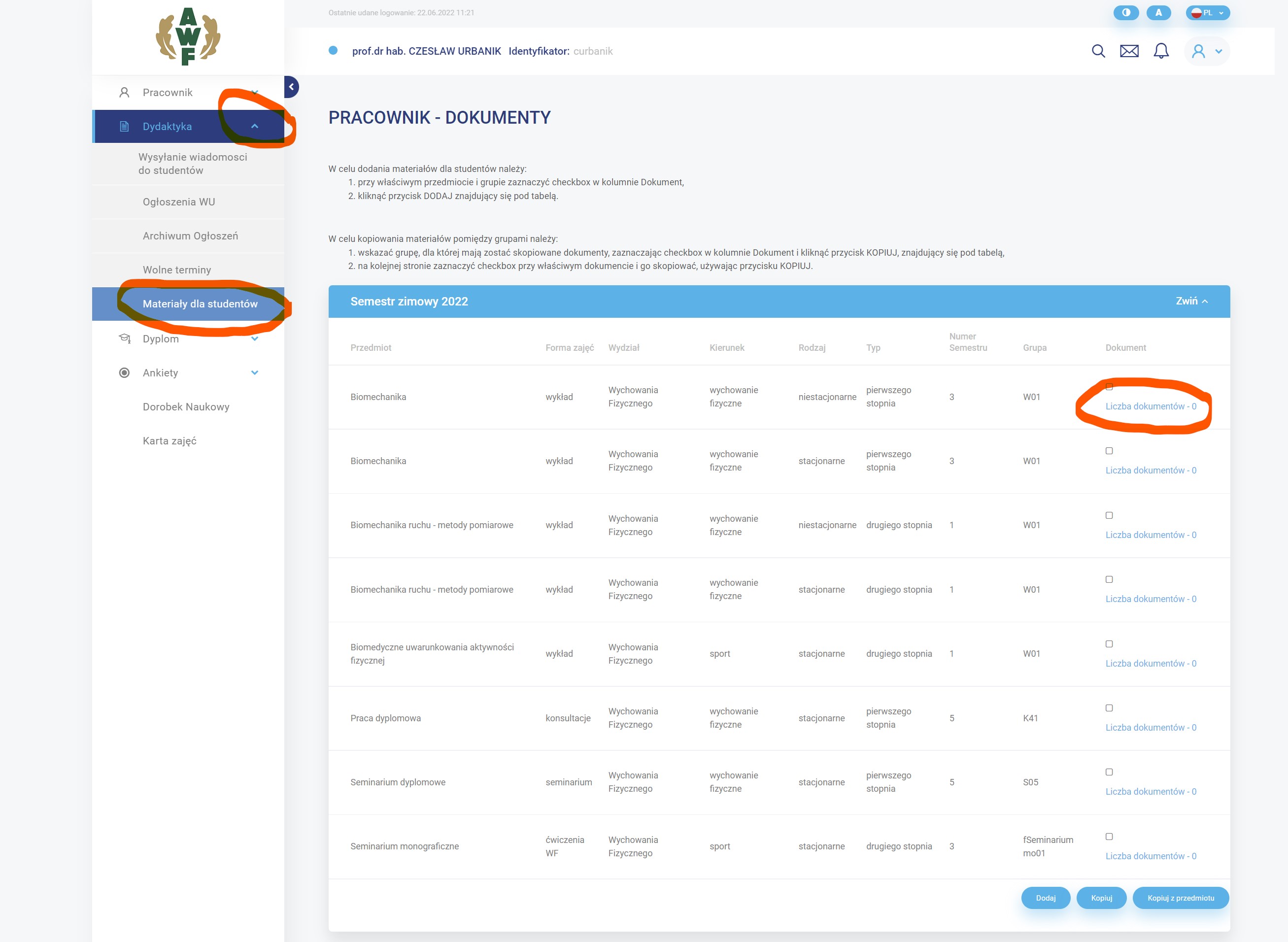
1. Po zalogowania się do systemu WU przechodzimy do zakładki „Dydaktyk” następnie klikamy „Materiały dla studentów” i wybieramy pole „Liczba dokumentów…”przy przedmiocie który nas interesuje. Opcje zaznaczone są na zdjęciu poniżej.
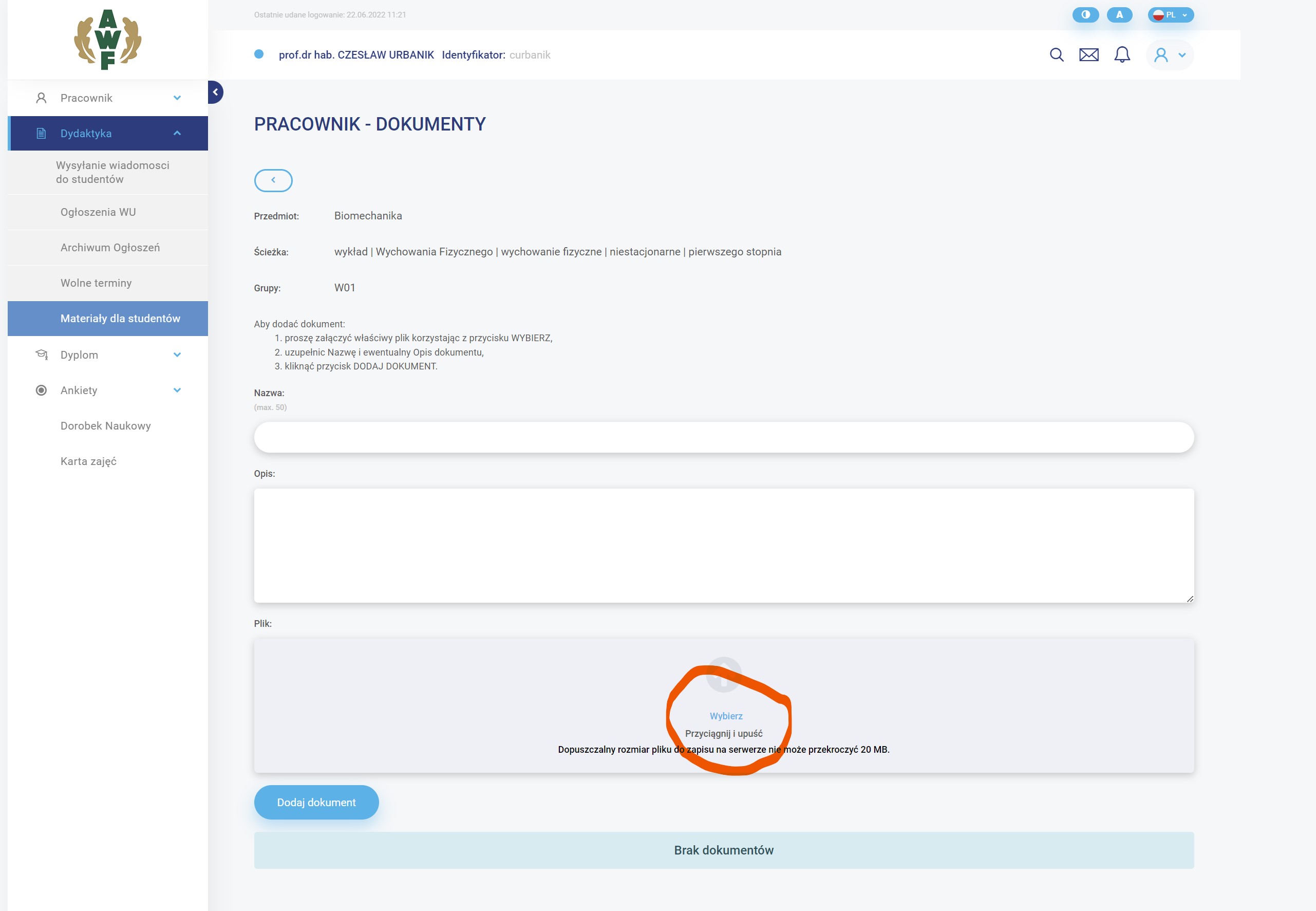
2. Na wyświetlonym kolejno okienku, wykładowca uzupełnia „nazwę”, „opis” oraz klika zaznaczony przycisk „Wybierz”, otworzy się wtedy zawartość naszego komputera, wybieramy interesujący nas plik lub po prostu przeciąga go w okolice zaznaczonego pola poniżej. Jak widzimy maksymalny rozmiar pliku może wynosić do 20MB.
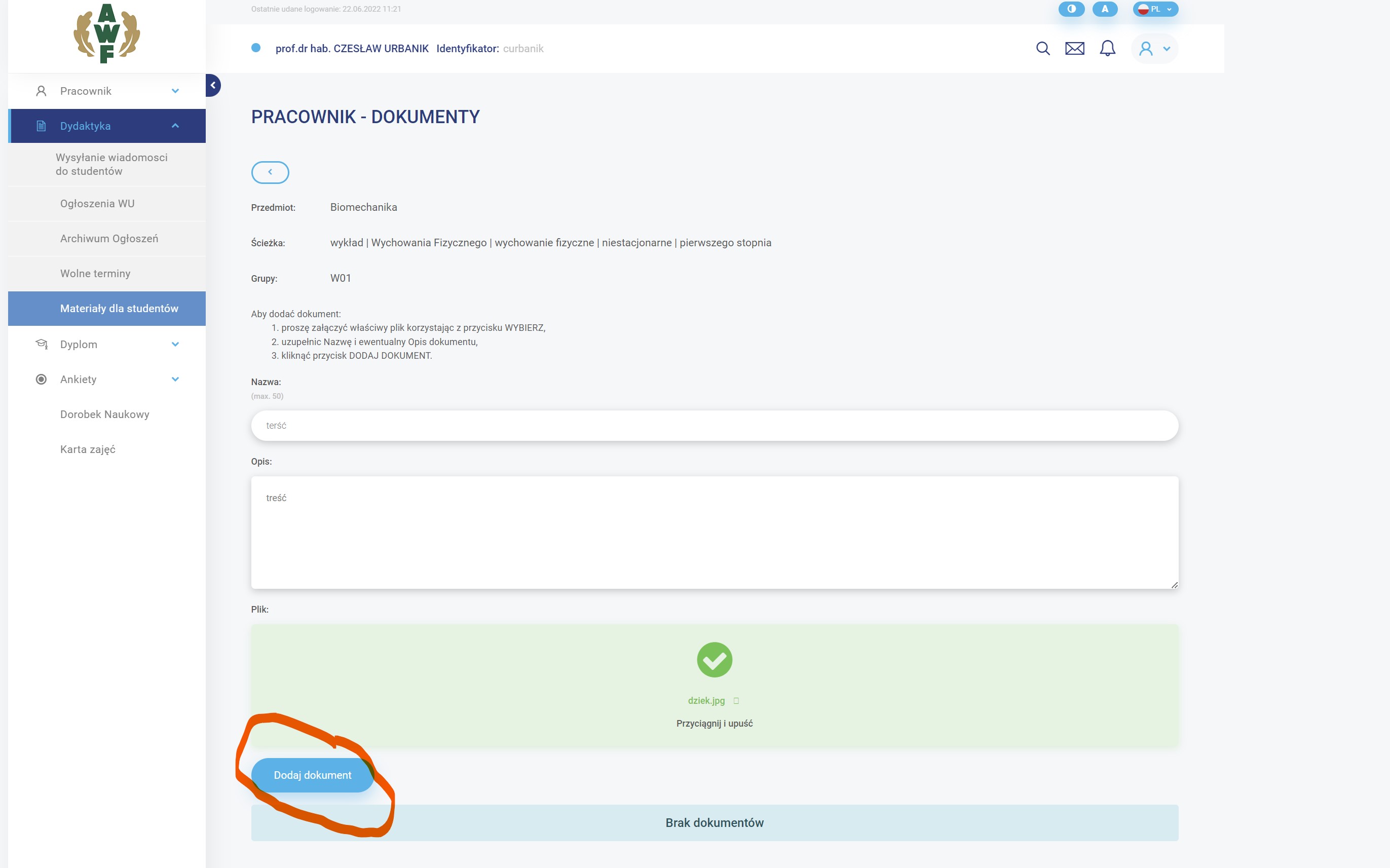
3. Po wybraniu plik pojawi się na liście, klikamy przycisk „Dodaj dokument”. Od tej pory nasz materiał widzą studenci na swoim profilu.
4. Tak wygląda okno po dodaniu dokumentu:
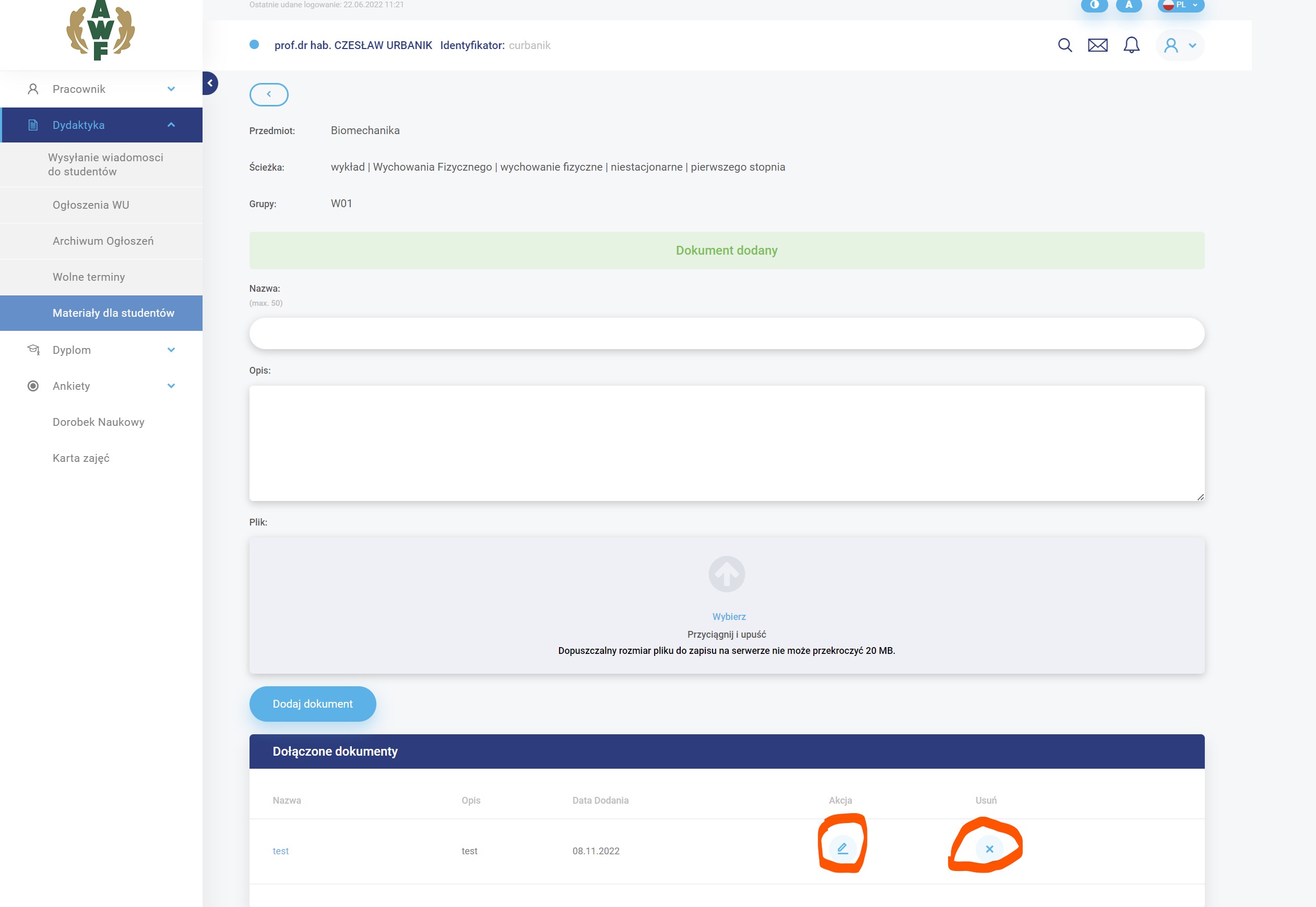
Widzimy, że plik został dodany. Z tego miejsca możemy go usunąć oraz edytować jego opis.
(opis „jak to widzi student zostało opisane w oddzielnej instrukcji)
Instrukcja pobierania materiałów w systemie Wirtualna uczelnia dla studentów.
1. Po zalogowania się do systemu WU przechodzimy do zakładki „Student” następnie klikamy „Prowadzący”. Opcje zaznaczone są na zdjęciu poniżej.
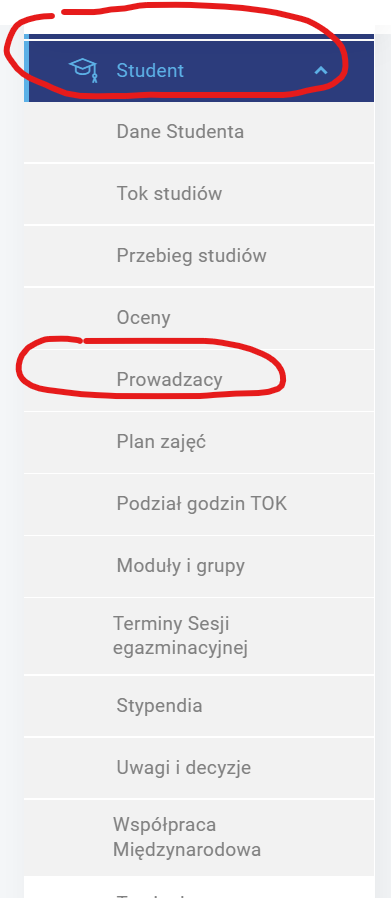
2. Na liście która się pokaże wybieramy interesujący nas przedmiot i klikamy „Pobierz” (jeżeli prowadzący zajęcia nie zamieścił jakichkolwiek plików widać wtedy informację „brak dokumentów”)

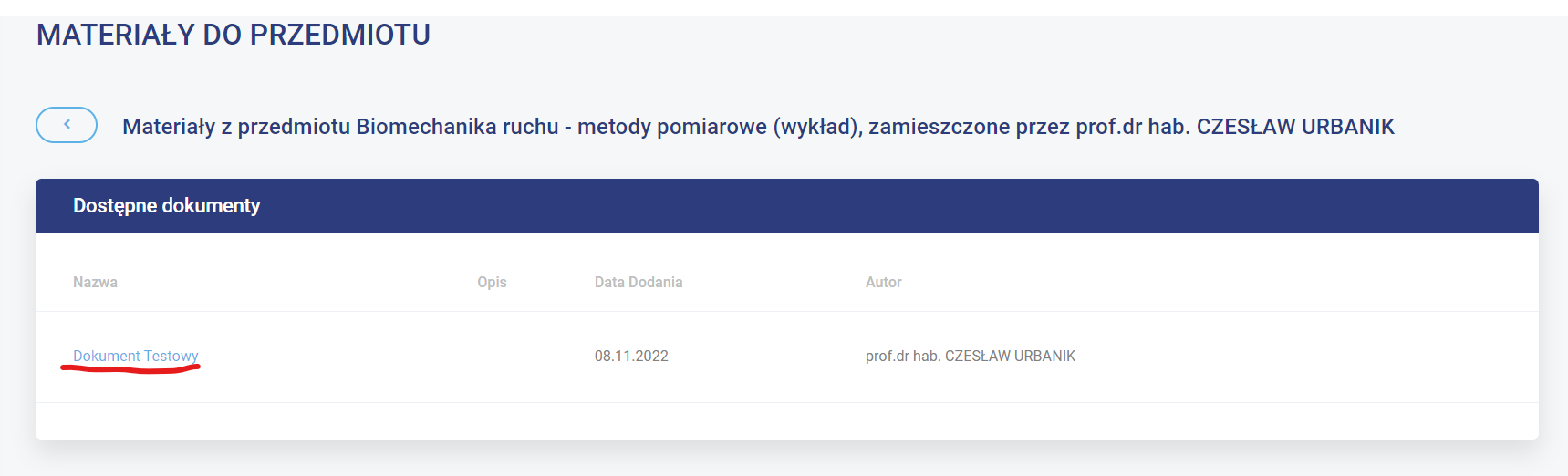
3. Po kliknięciu w „Pobierz” pojawi się nam lista ze wszystkimi plikami które zamieścił tam prowadzący. Do pobrania pliku wystarczy kliknąć na nazwę pliku.
Instalacja Office 365 - A3 - pracownicy/studenci
Instrukcja instalacji do pobrania w formie pdf.
Więcej szczegółów na temat Offica 365 znajduje się powyżej w zakładce programy.
Pobieranie paska płacowego - Portal Pracowniczy
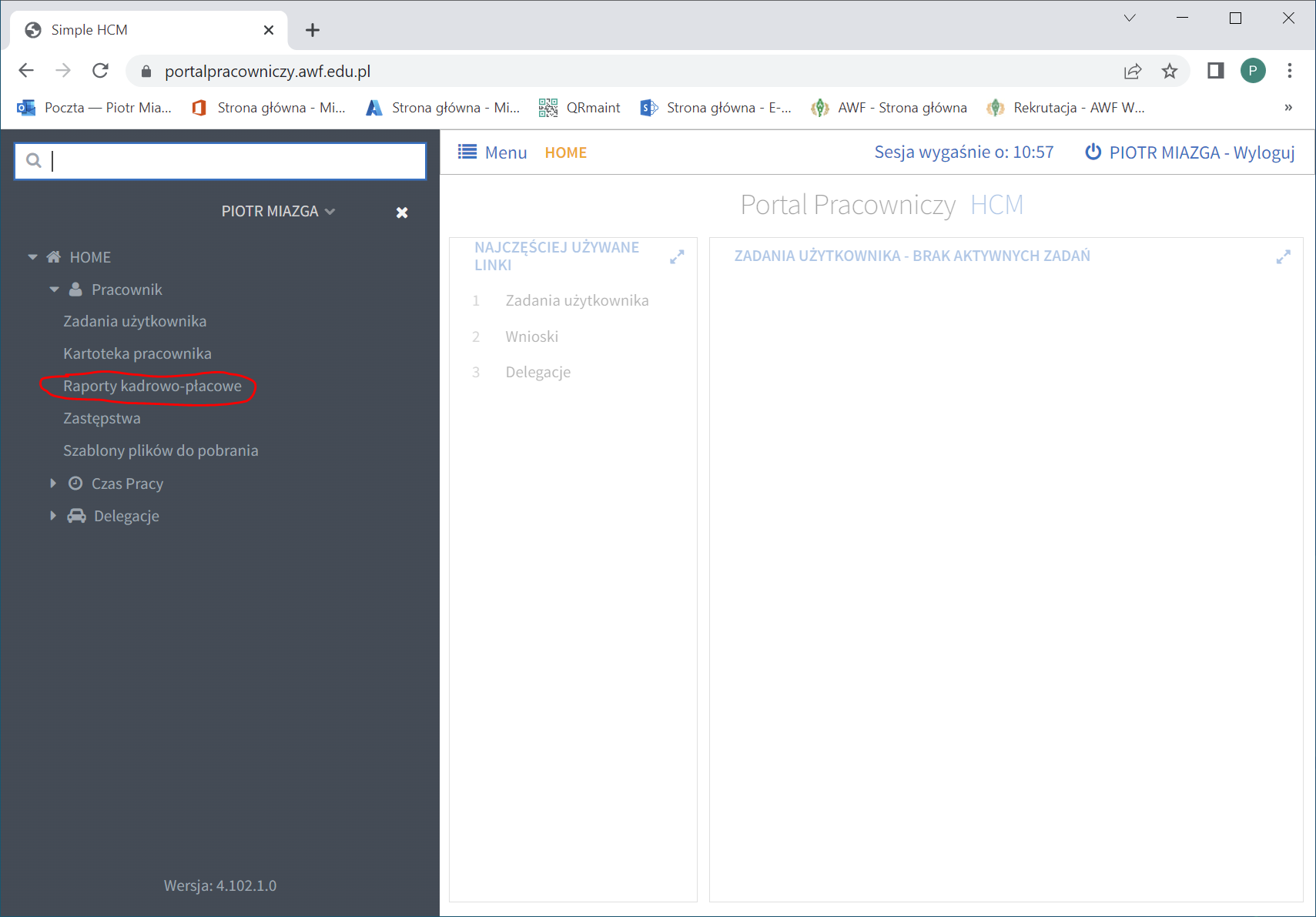
Logujemy się na stronę https://portalpracowniczy.awf.edu.pl/
Następnie w Menu wybieramy Home > Pracownik > Raporty kadrowo-płacowe:
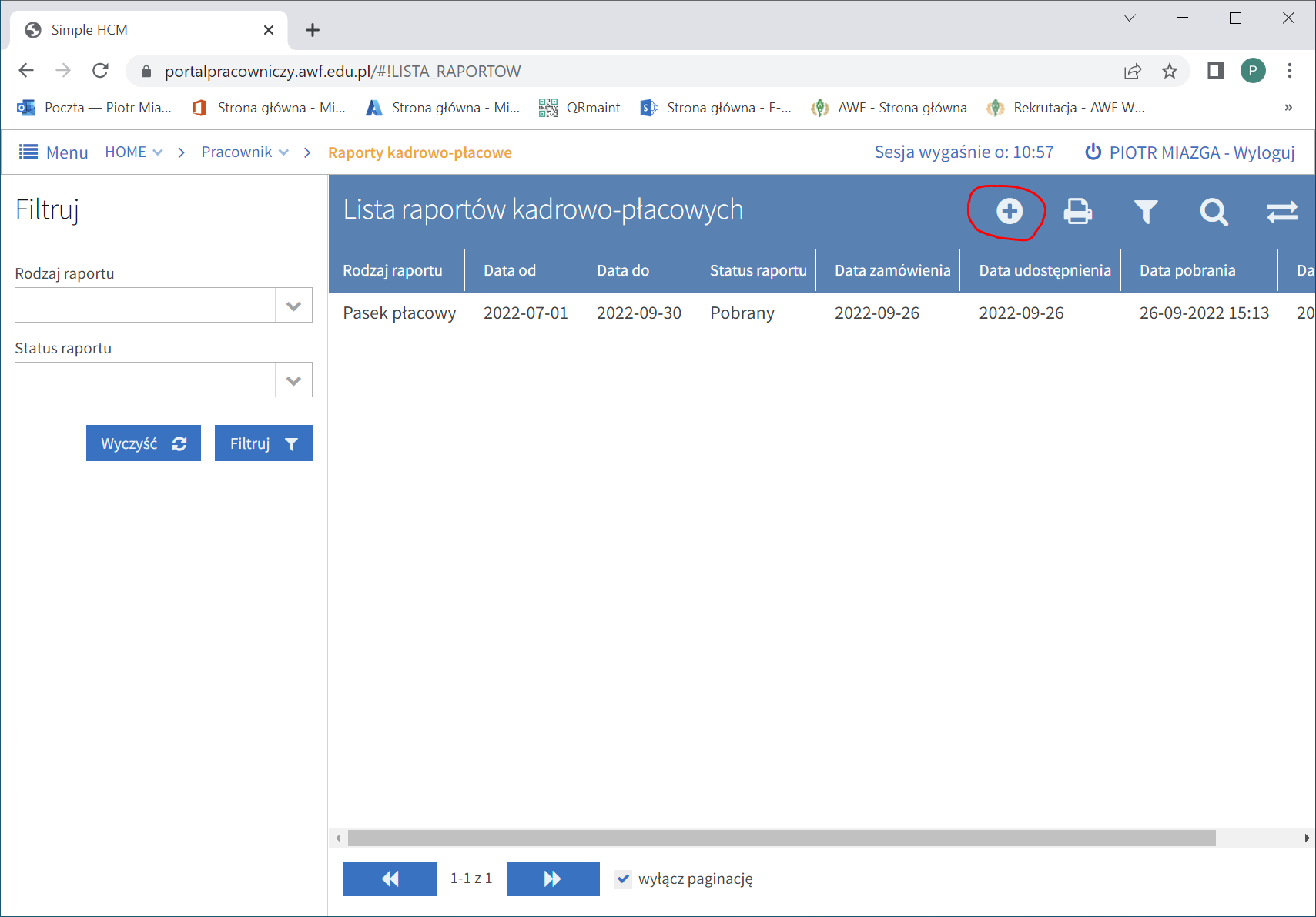
Klikamy plus w prawym górnym rogu:
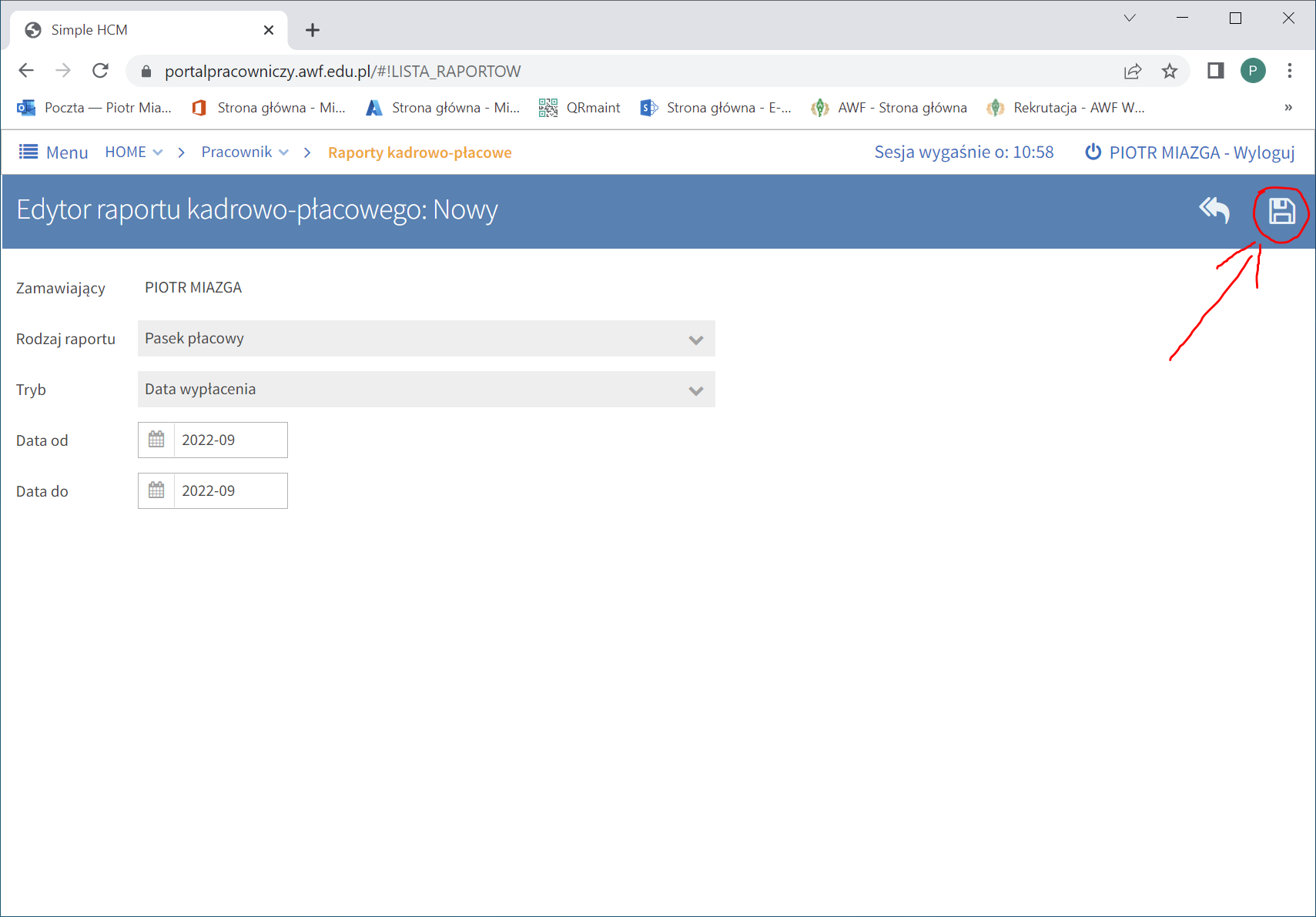
W rozwijanej liście wybieramy pasek płacowy i poniżej ustawiamy interesującą nas datę, następnie klikamy ikonę dyskietki w prawym górnym rogu:
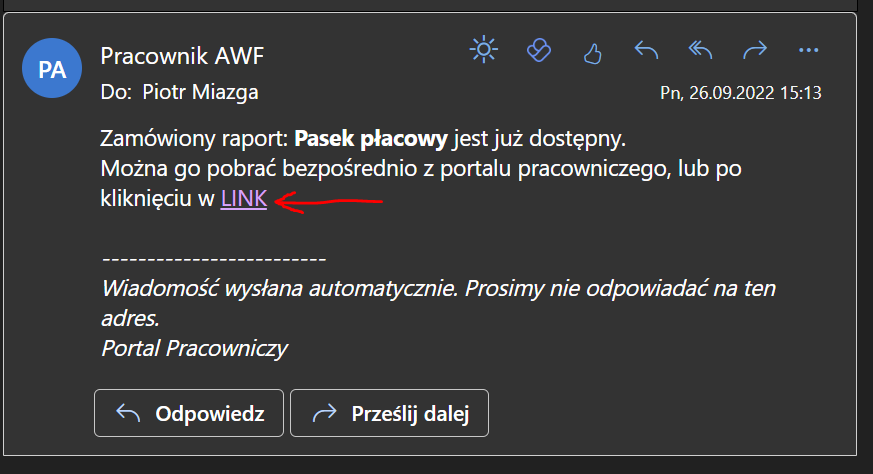
Na naszego maila z AWF przyjdzie wiadomość z linkiem do pobrania pliku pdf z paskiem płacowym:
Pobieranie PIT-11 - Portal Pracowniczy
Logujemy się na stronę https://portalpracowniczy.awf.edu.pl/
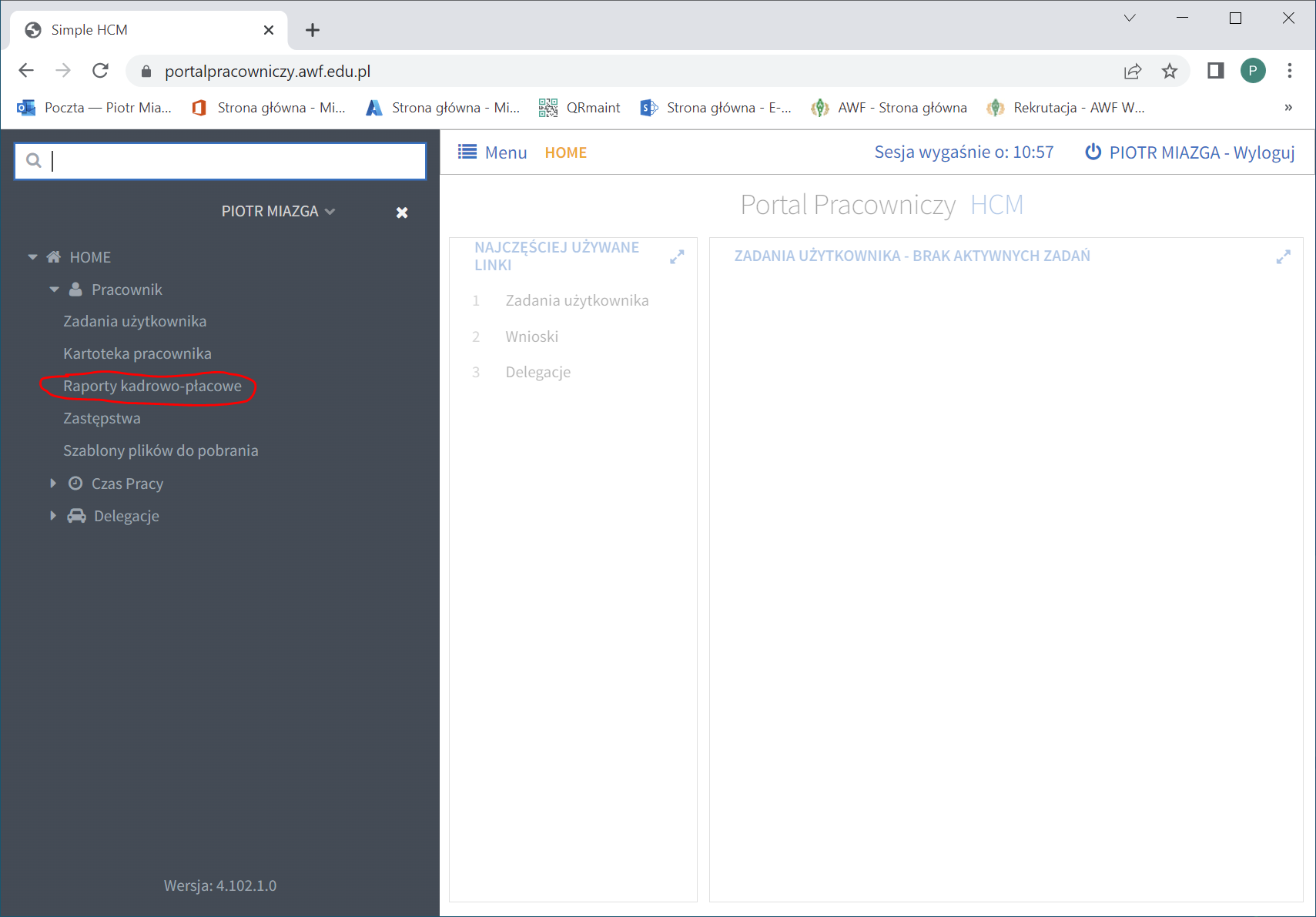
Następnie w Menu wybieramy Home > Pracownik > Raporty kadrowo-płacowe:
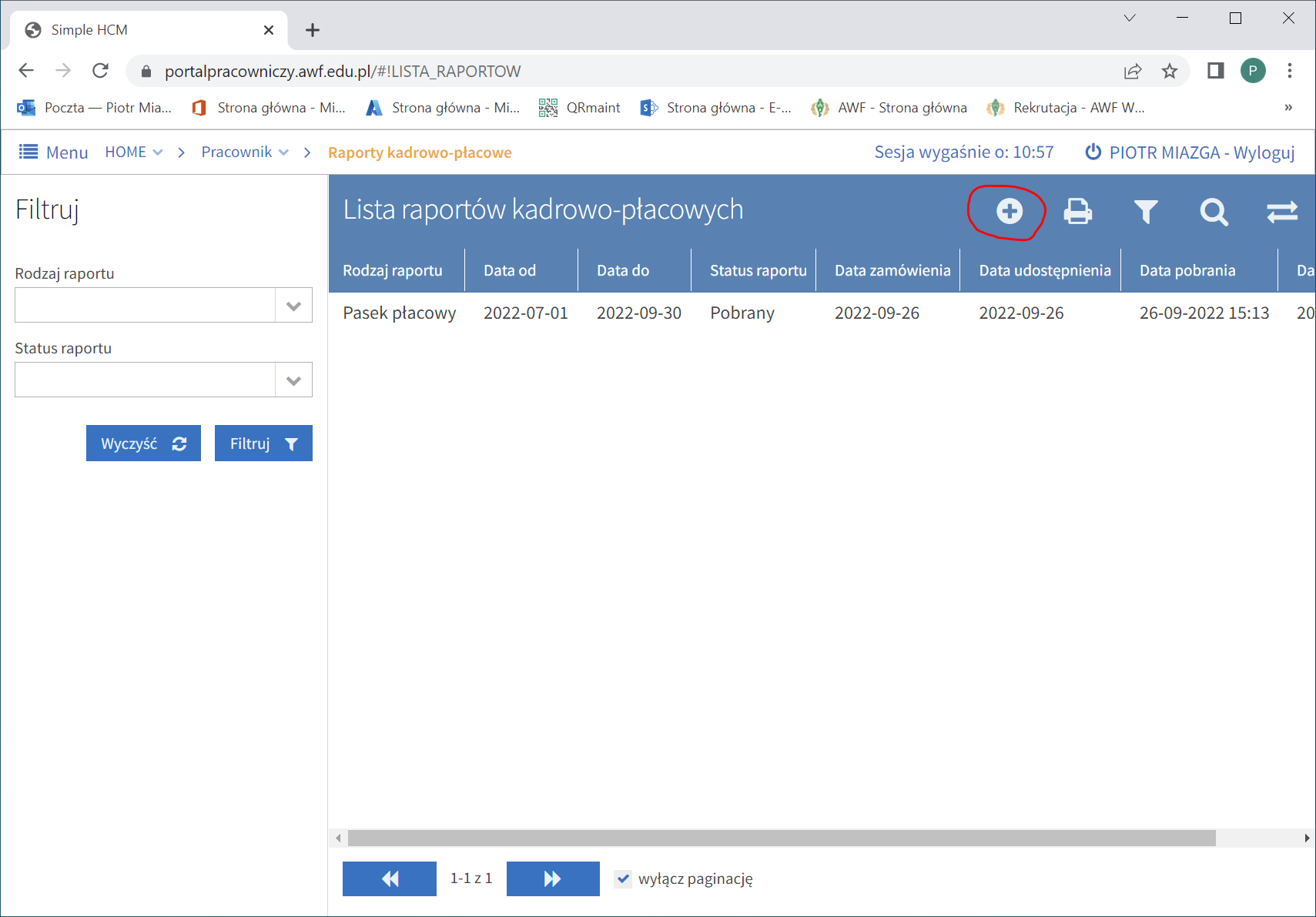
Klikamy plus w prawym górnym rogu:
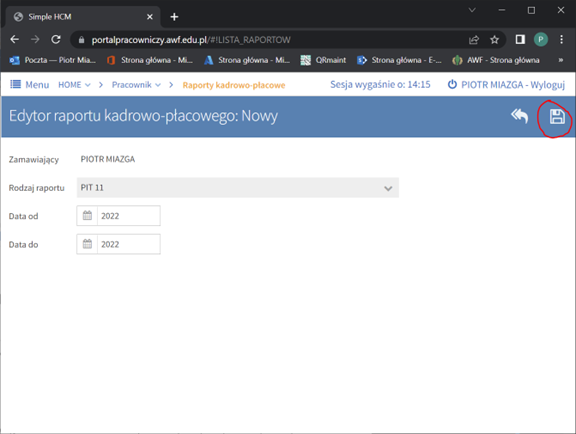
W rozwijanej liście wybieramy PIT-11 i poniżej ustawiamy interesującą nas datę, następnie klikamy ikonę dyskietki w prawym górnym rogu:
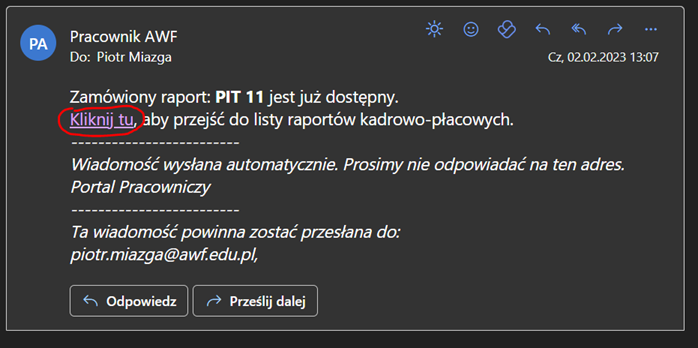
Na naszego maila z AWF przyjdzie wiadomość z linkiem, gdy tylko raport będzie gotowy:
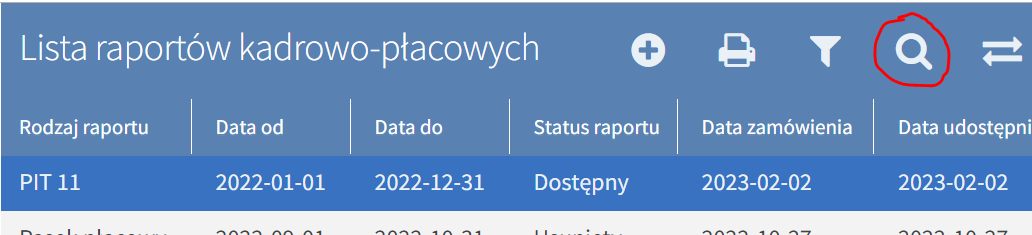
Za pomocą linku przechodzimy do listy raporów. Wybieramy raport PIT-11 i klikamy ikonę Lupy w prawym górnym rogu. System poprosi o potwierdzenie odebrania raportu:
System e-rezerwacje - przegląd rezerwacji dla pracownika AWF
Aktualne zarządzenie Kanclerza opisujące procedury dokonywania rezerwacji sal https://awf.edu.pl/__data/assets/pdf_file/0003/54363/31.pdf
Pracownicy dydaktyczni w systemie e-rezerwacje mają dostęp do kalendarza wynajętych pomieszczeń. Instrukcja poniżej:
1. Logowanie do systemu:
W celu dokonania rezerwacji sal udajemy się na stronę AWF Warszawa do zakładki Uczelnia i z rozwijanego menu wybieramy opcję „eUsługi”, następnie klikamy kafelek „e-Rezerwacja sal”.
Bezpośredni link: https://rezerwacje.awf.edu.pl/
Pojawi nam się okienko logowania:
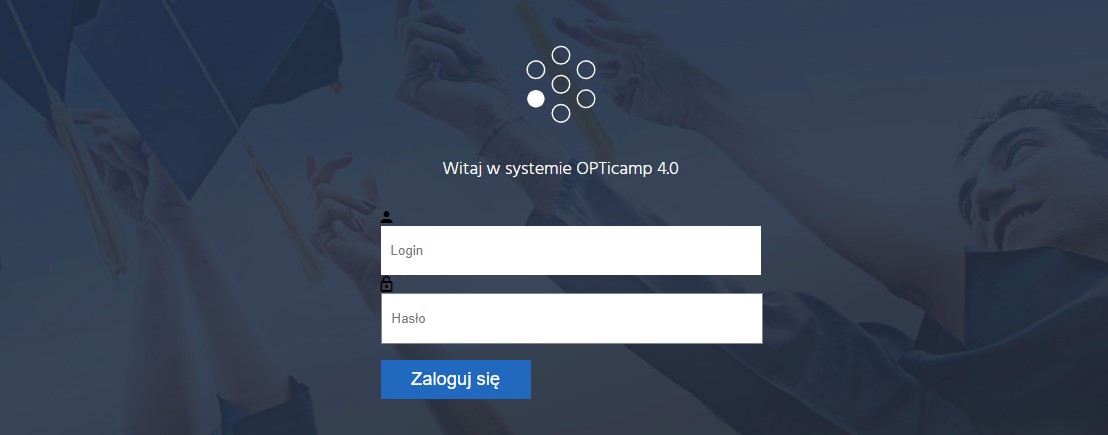
Do systemu logujemy się poświadczeniami domenowymi (jak do komputera, poczty oraz innych systemów AWF).
Po zalogowaniu pokarze nam się menu z opcjami systemu:
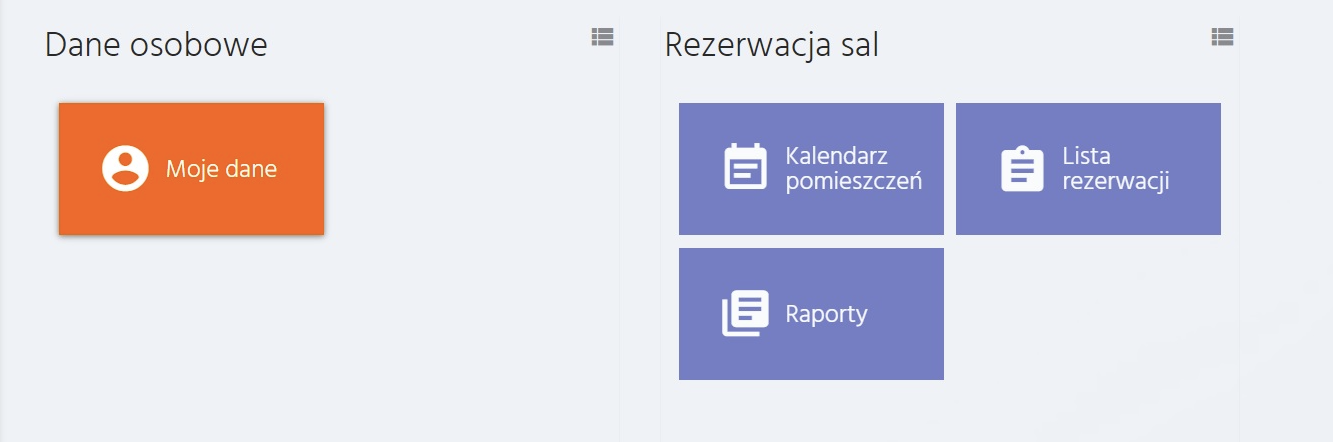
2. WYSZUKANIE WOLNEGO POMIESZCZENIA DO REZERWACJI
Przejdź do sekcji [Rezerwacja sal], a następnie wybierz [Tworzenie rezerwacji] Kliknij przycisk [Wyszukaj wolne pomieszczenie] Wybierz budynek, wyposażenie oraz pozostałe parametry sali, kliknij przycisk [Wyszukaj] Na formularzu [Wyszukane pomieszczenia] wyświetlone zostaną sale spełniające wymagania wyszukiwania.
Przegląd rezerwacji – przegląd pomieszczeń
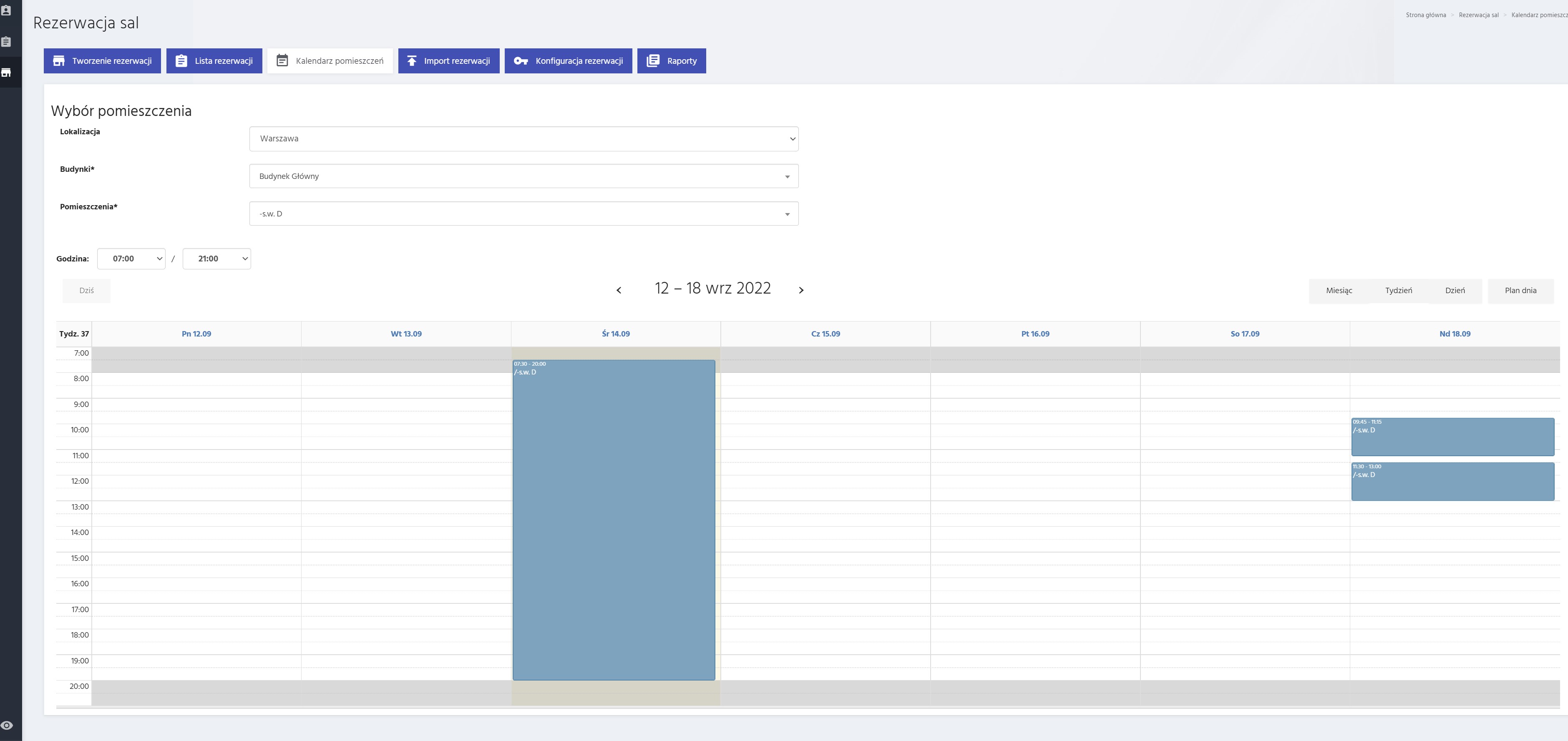
W powyższym oknie widzimy status nasze rezerwacji oraz możemy przejrzeć zajętość innych sal i obiektów na terenie AWF Warszawa.
Czyszczenie historii w przeglądarkach
Instrukcja dotyczy przeglądarek: MOZILLA FIREFOX i GOOGLE CHROME
Wybieranie przedmiotu z następnego semestru – Wirtualna Uczelnia
1. Uruchamiamy WU
2. W „Wybory” wybieramy „Wybór przedmiotów”
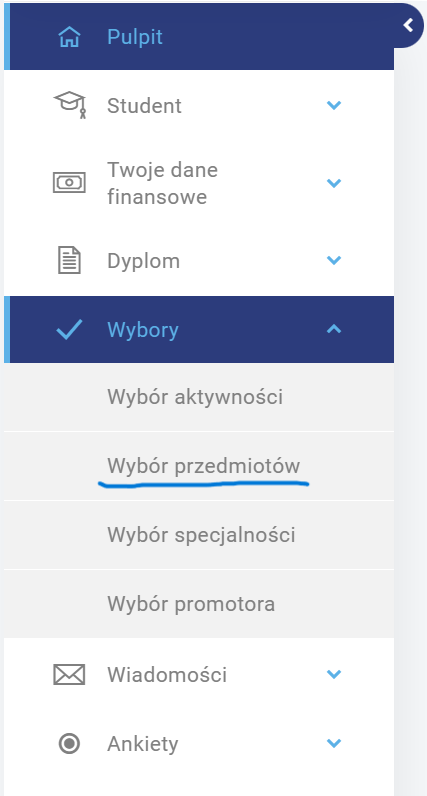
3. Wybieramy „Pokaż wybór na następny semestr”
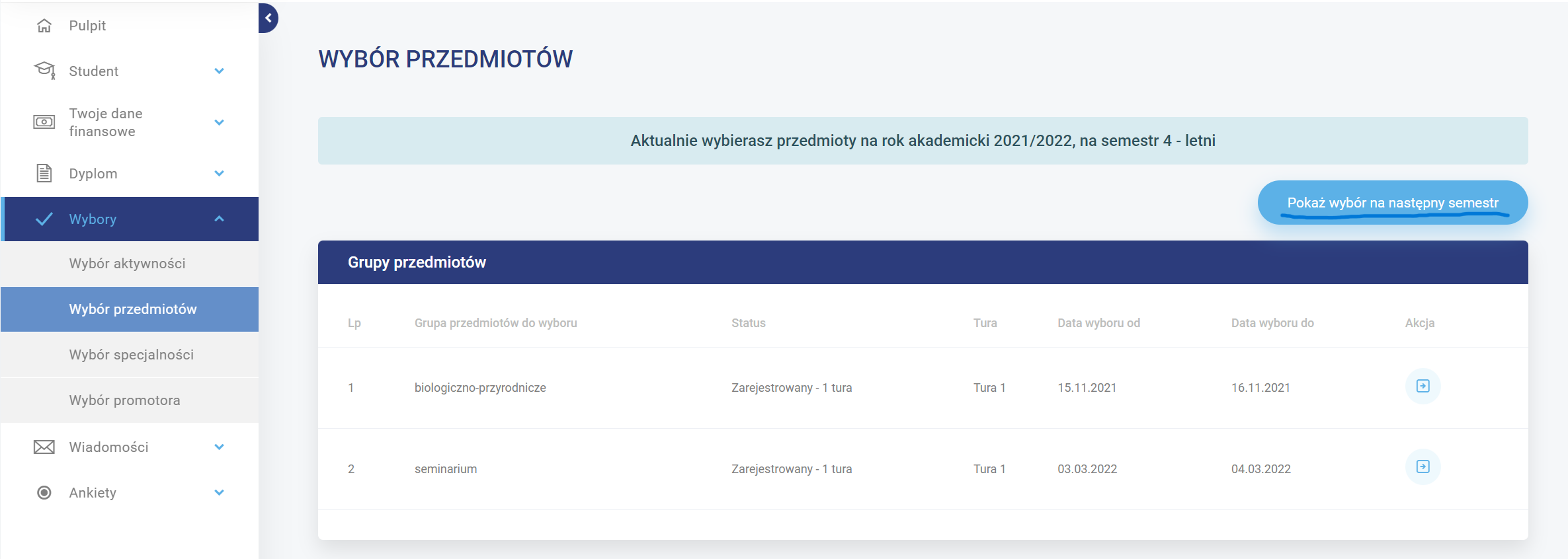
4. Sprawdź dokładnie czy wyświetla się kolejny semestr niże ten na którym jesteś i wybierz znaczek pod „Akcja” w interesującej Ciebie grupy przedmiotów
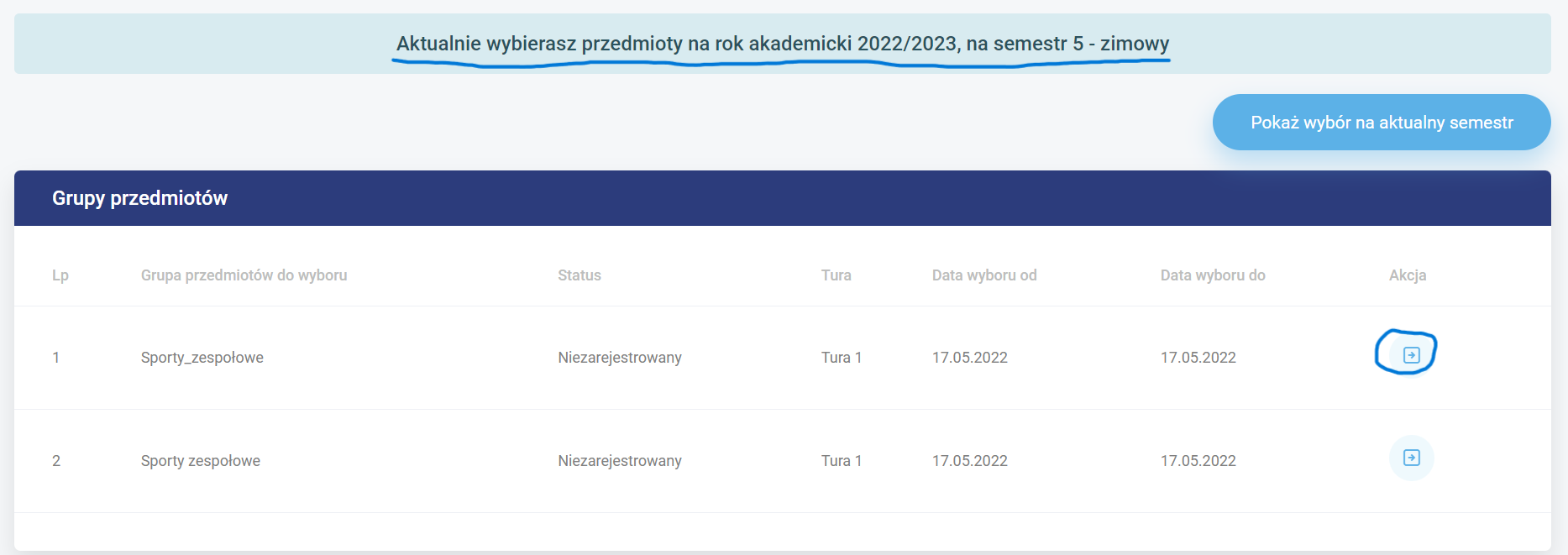
5. W wybranej grupie wybierz interesujący Ciebie przedmiot (przycisk w kolumnie „Wybierz”), wybrany przedmiot pokaże się w prawej kolumnie „Przedmioty wybrane”, po sprawdzeniu że wybraliśmy prawidłowy przedmiot klikamy „Zapisz wybór”
mPracownik - rejestracja
Instrukcja rejestracji pracownika w aplikacji mPracownik: mPracownik_rejestracja
Scalanie plików PDF
W celu scalenia plików PDF pobieramy aplikację PDFill Tools.
Przykładowy Link do programu:
https://www.dobreprogramy.pl/pdfill-pdf-tools-free,program,windows,6628428714530945
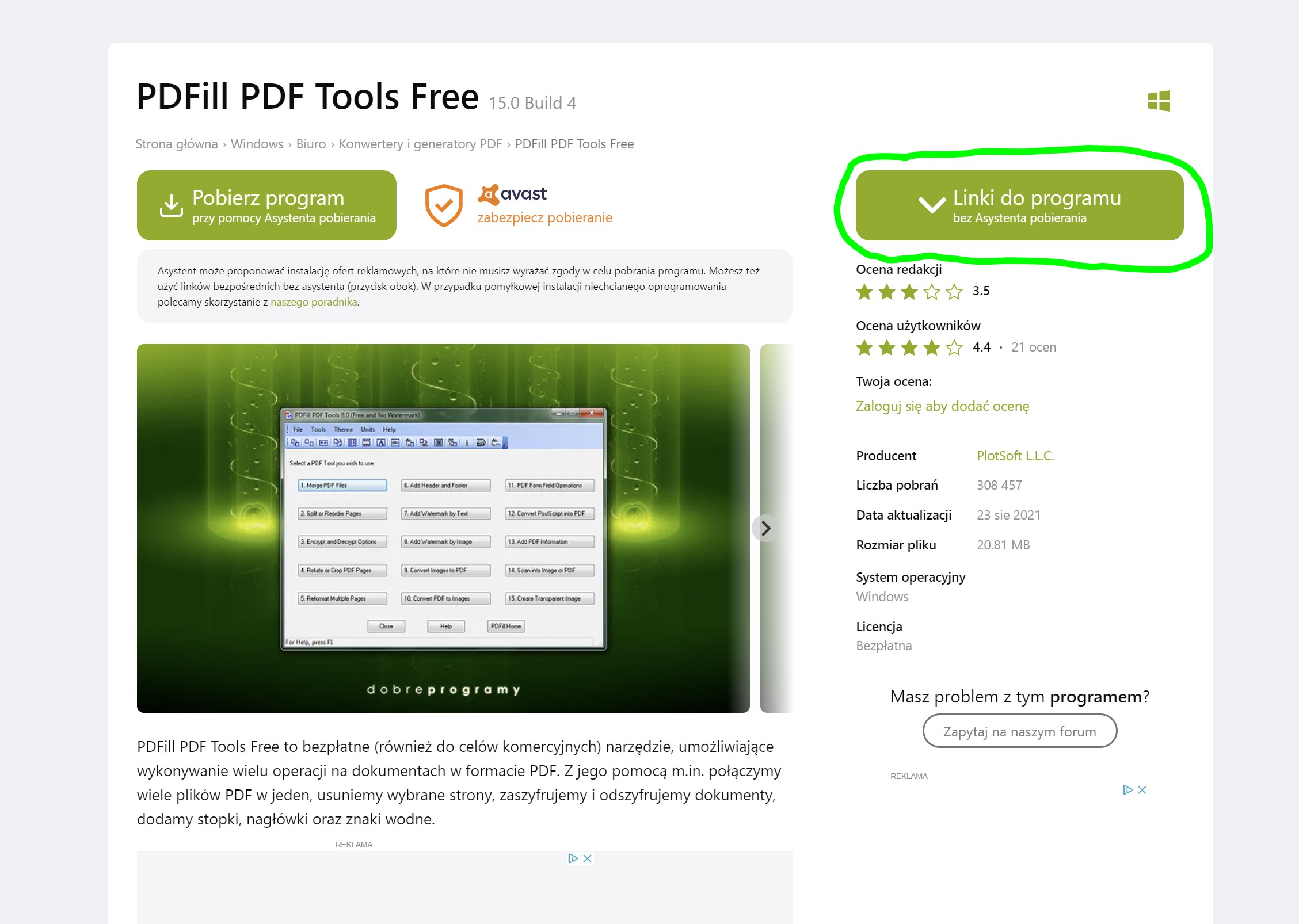 Po pobraniu programu instalujemy go zgodnie z instrukcjami na ekranie, w jednym z okienek które się pojawią podczas zaznaczmy jak poniżej:
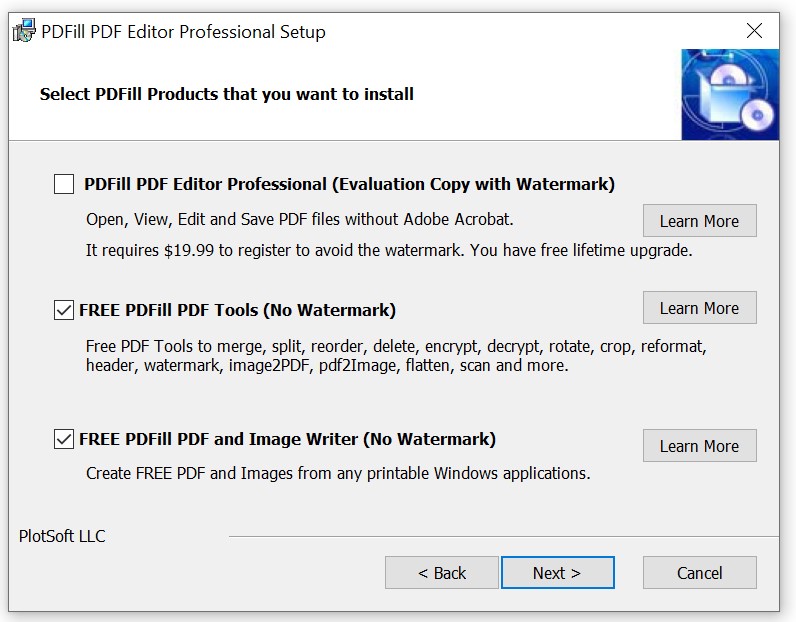 W kolejnych wyskakujących okienkach klikamy „Next” oraz „Install”
Program poinformuje nas o zakończeniu instalacji i na pulpicie pojawi nam się ikonka „PDFill PDF Tools (Free)”. Klikamy w nią w celu uruchomienia aplikacji.
Pojawi nam się następujące okno:
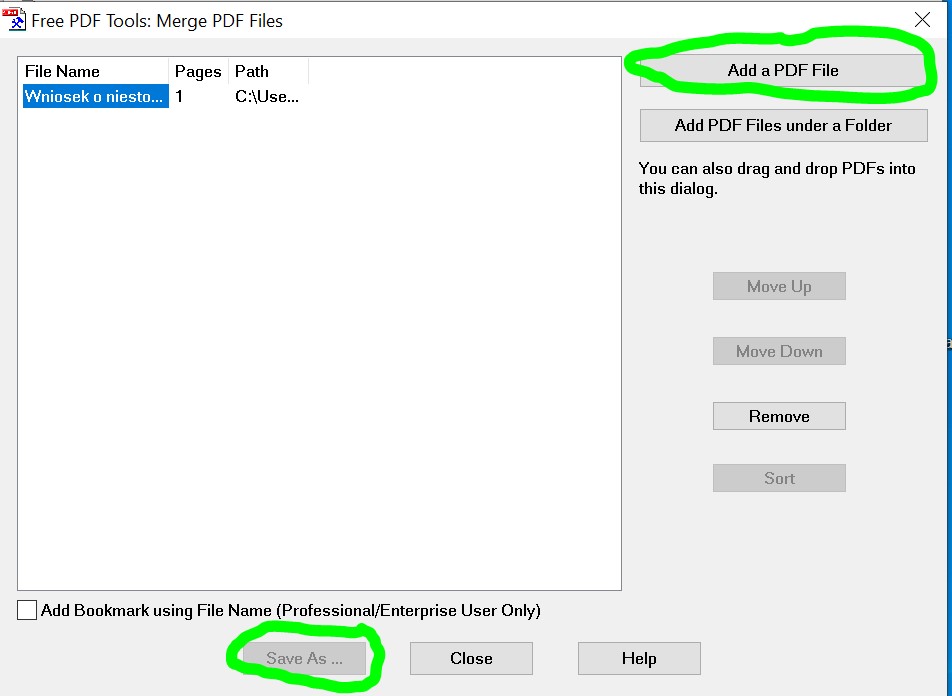
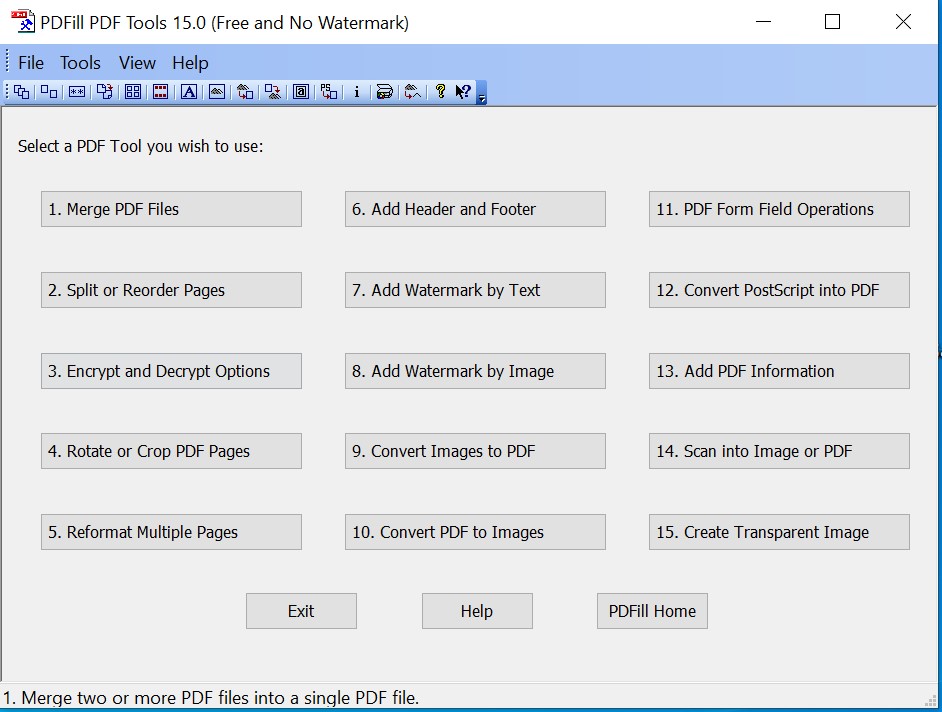 Na tym okienku wybieramy opcję oznaczoną nr 1. „Merge PDF Files”.
Na następnym klikamy „Add a PDF File” (tu wybieramy pliki PDF do scalenia w jeden dokument).
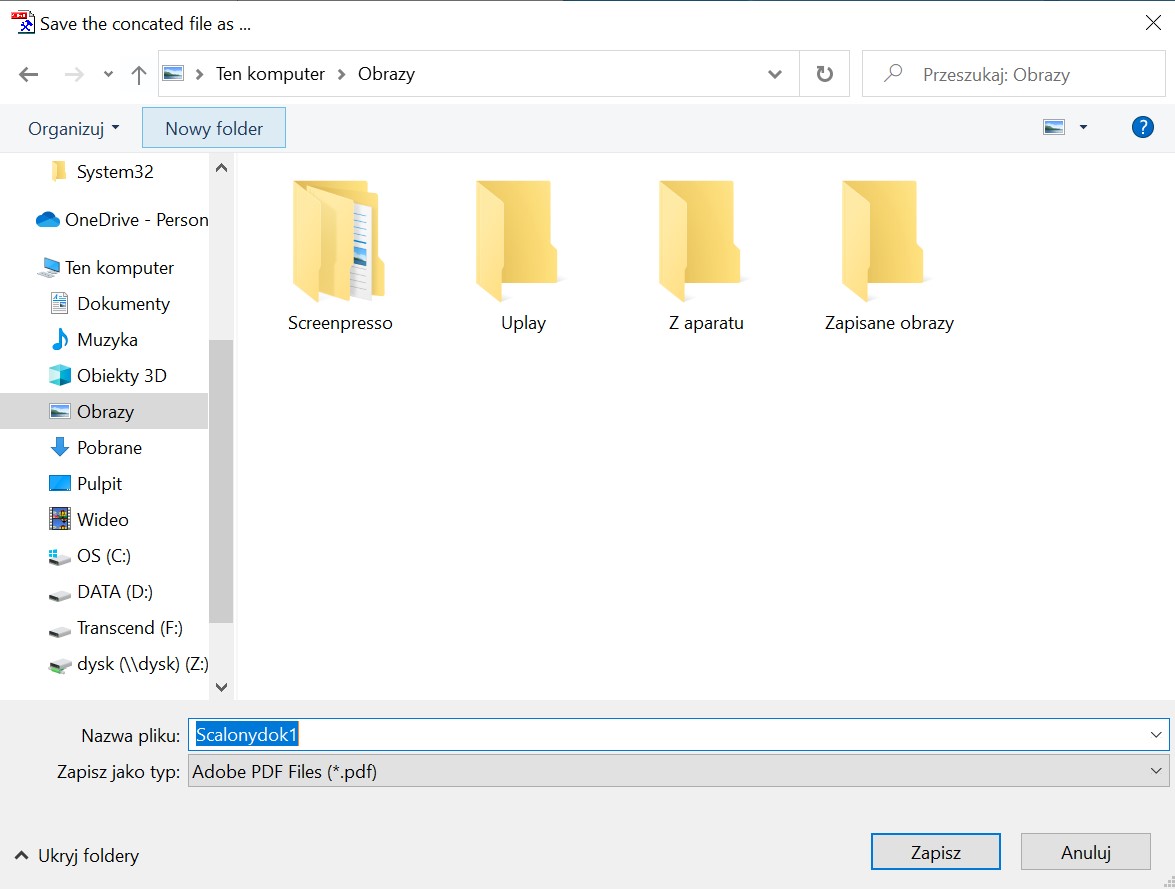
Następnie klikamy „Save as…” i podajemy lokalizację, gdzie ma być zapisany plik, który będzie zawierał wybrane przez nas PDF-y.
Po wybraniu miejsca klikamy „Zapisz” i tym samym zakańczamy pracę programu.
Instrukcja tworzenia podpisu dokumentu PDF
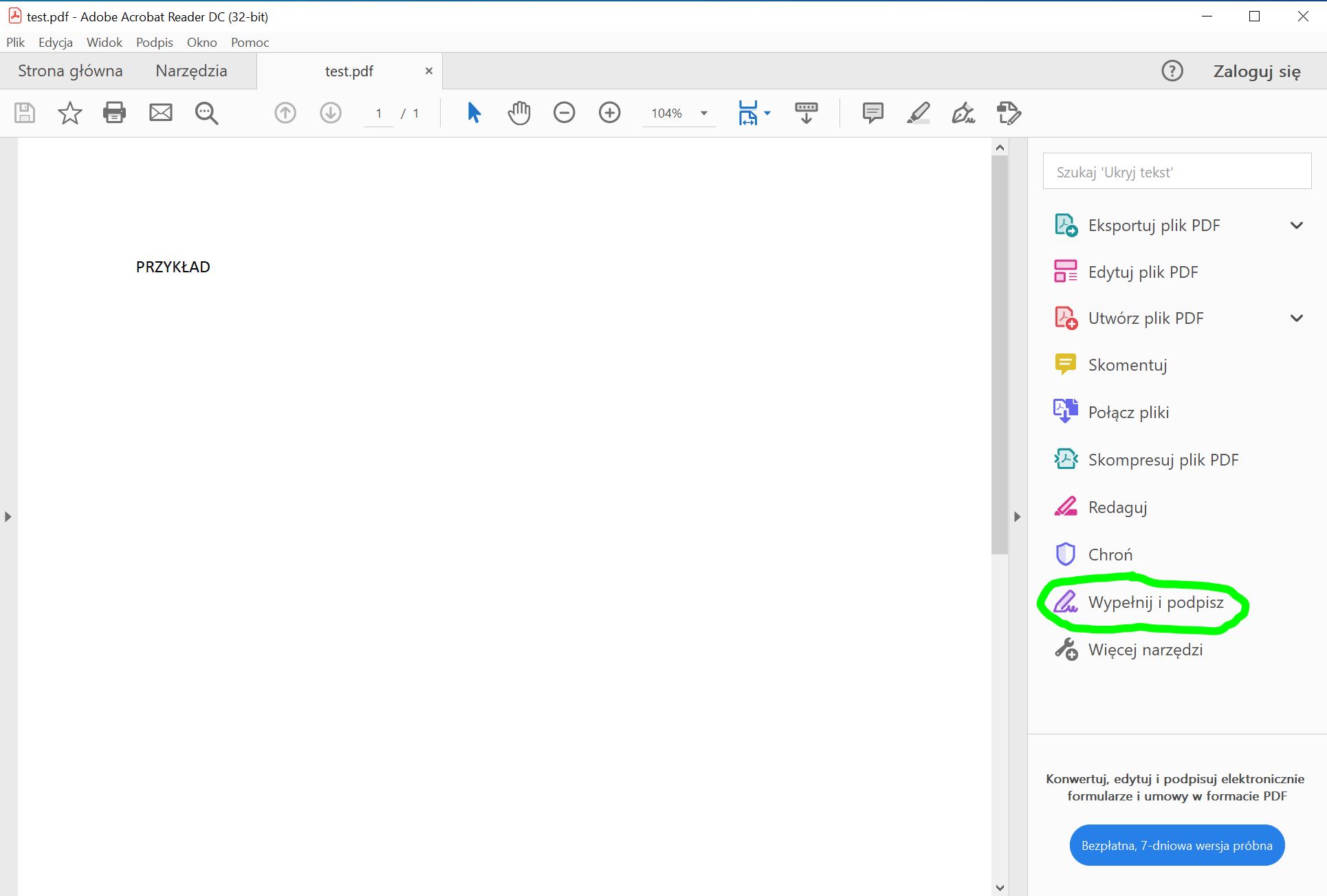
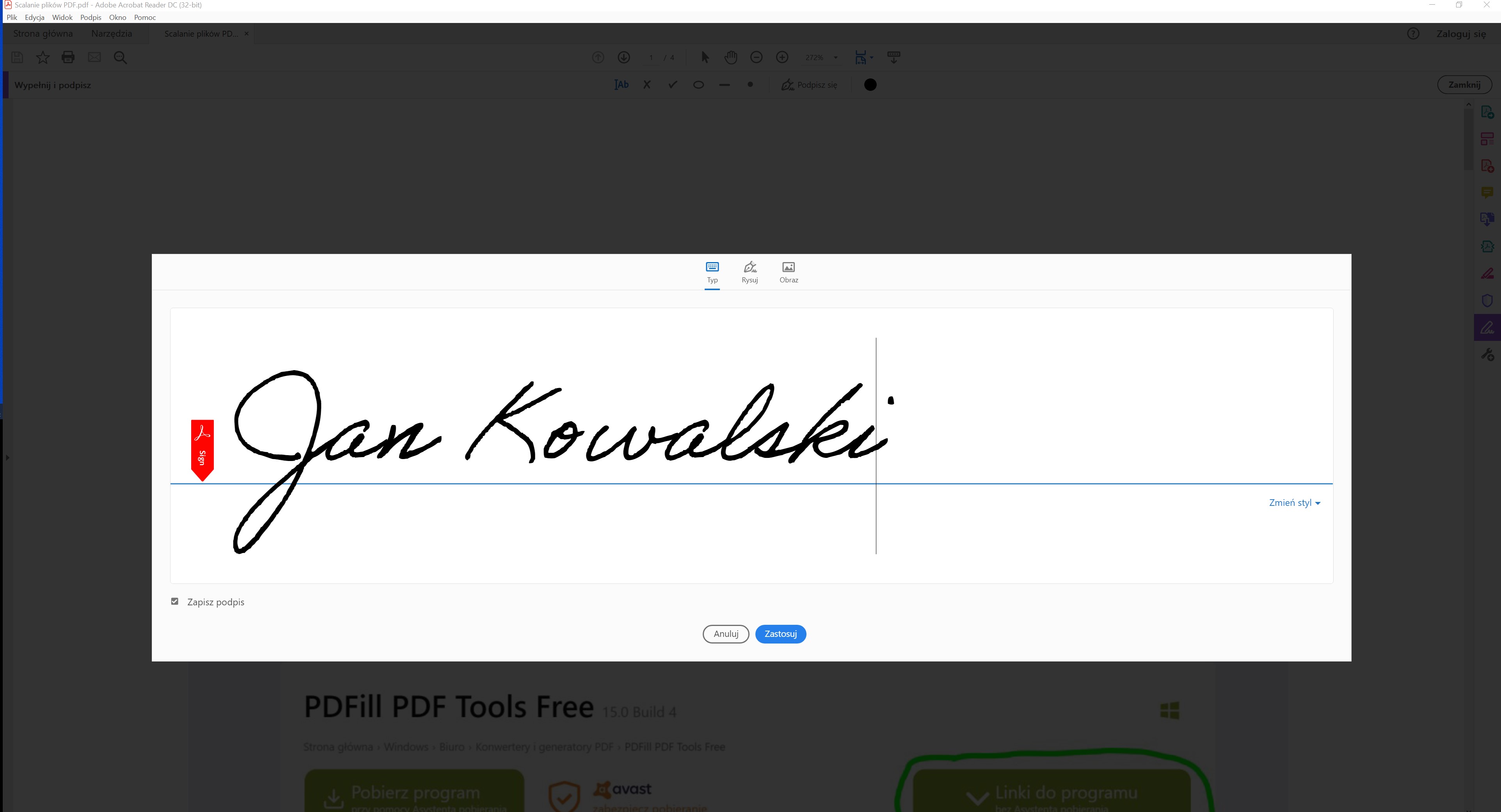
W celu podpisania dokumentu PDF otwieramy go w aplikacji Adobe Reader, następnie tworzymy sobie podpis w kreatorze podpisu, w tym celu klikamy po prawej stronie ekranu funkcję „Wypełnij i podpisz”
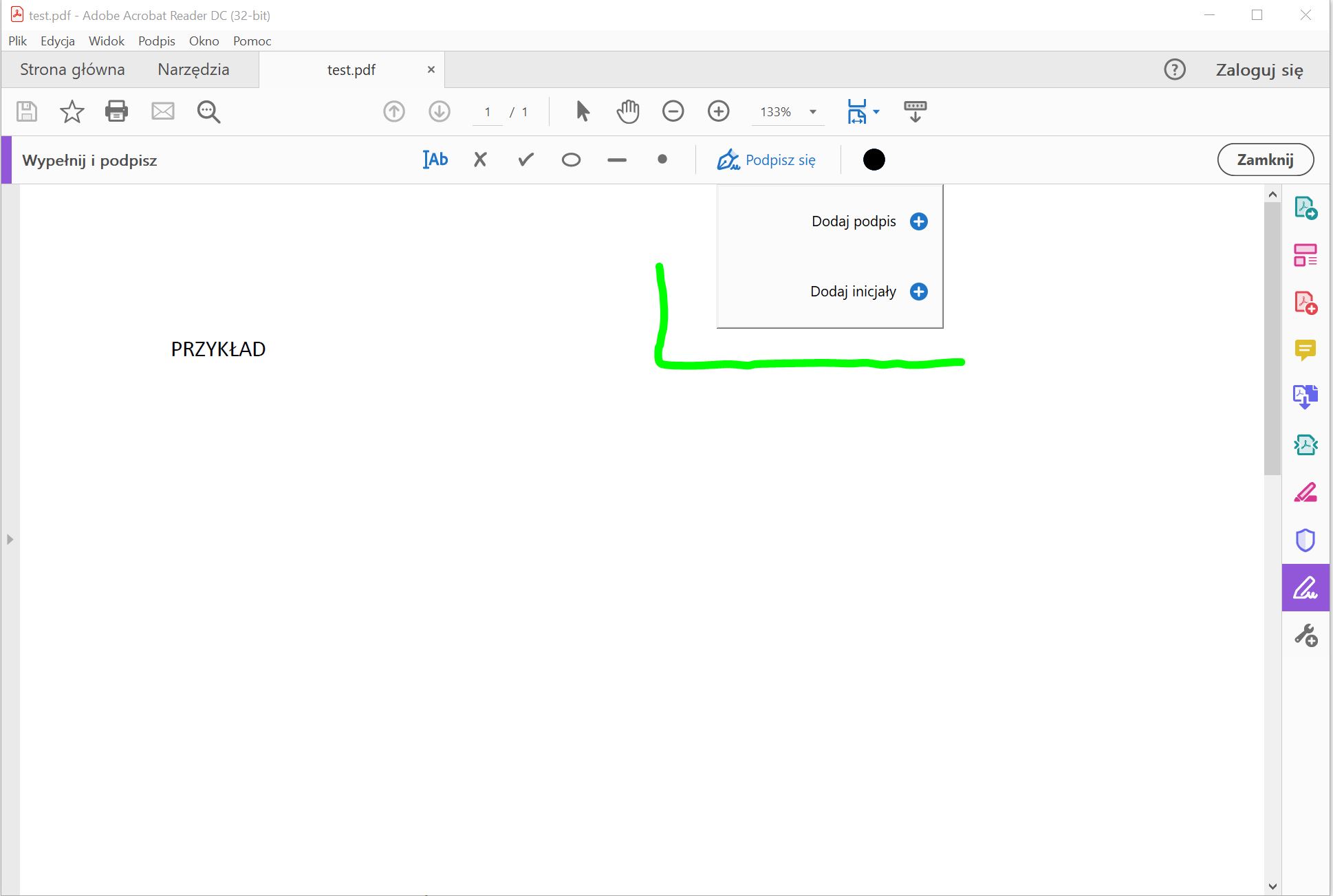
W pasku, który pojawi nam się na górze ekranu wybieramy kolejno „podpisz się”, a następnie dodajemy podpis, klikamy „zastosuj” i umiejscawiamy w interesującym nas miejscu w dokumencie PDF.
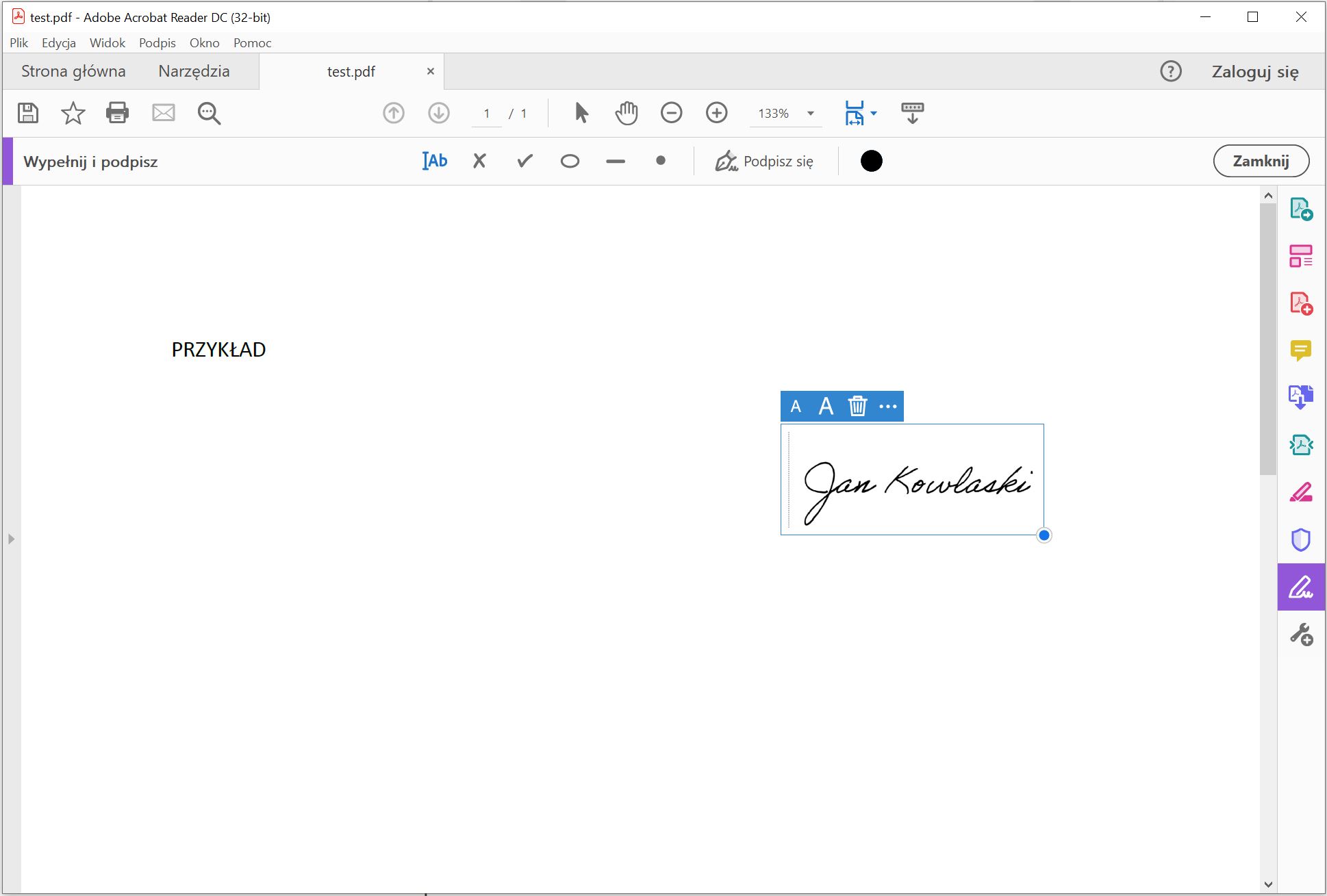 Na końcu zapisujemy nasz PDF (Prawy górny róg „Plik”, a następnie „Zapisz”).
Testportal
Poradnik, oraz pomoc znajduje się pod linkiem: https://www.testportal.pl/pl/pomoc/
Konfiguracja VPN dla pracowników AWF z systemem Windows
Blokada dokumentów przed edycją
1. WORD
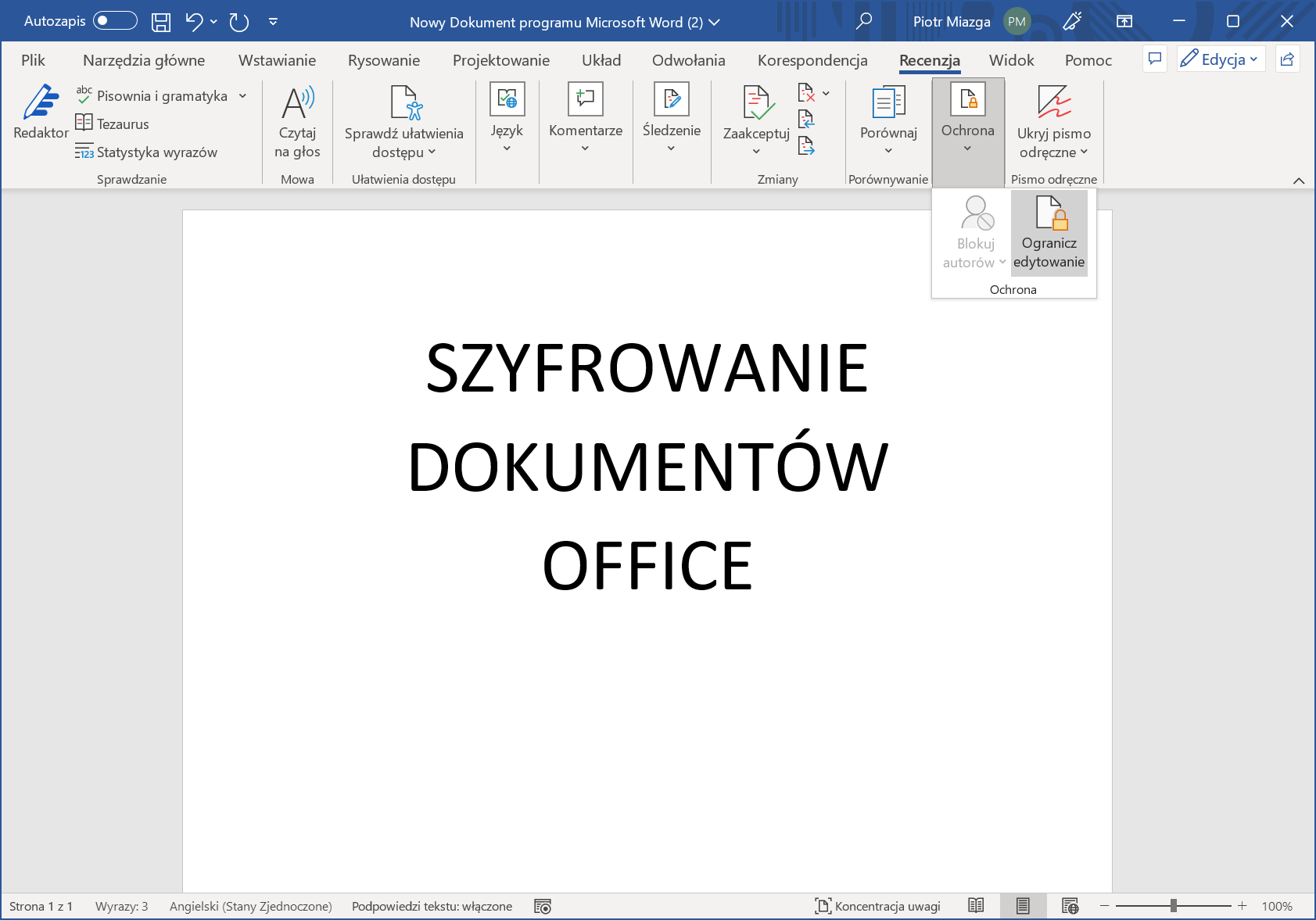
1.1. By zablokować możliwość edycji plików office wchodzimy w zakładkę „Recenzja” > „Ochrona” > „Ogranicz edytowanie”
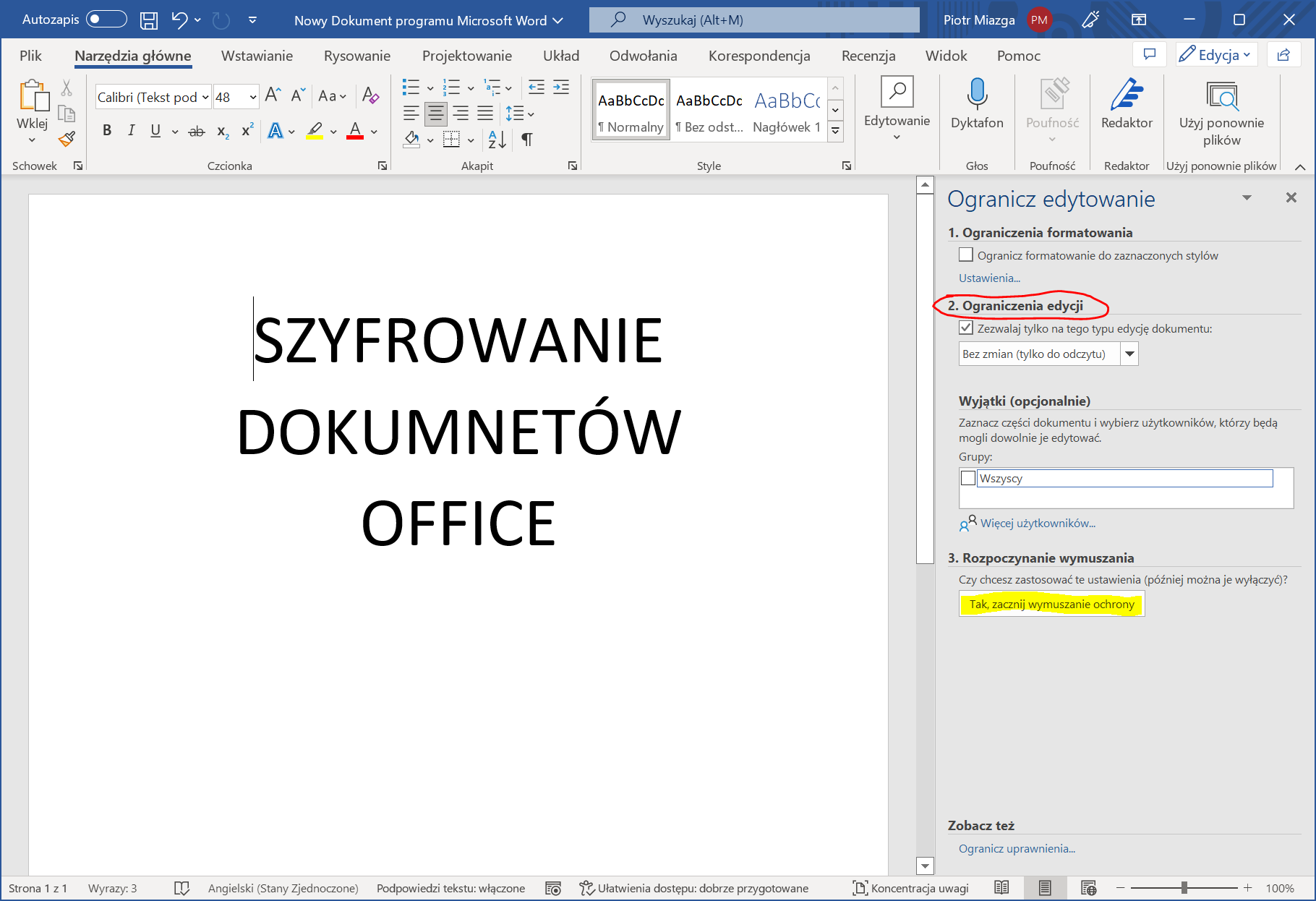
1.2. Wyskoczy nam pasek z opcjami. Zaznaczamy „Ograniczenie edycji” i ustawiamy tak jak na zdjęciu, następnie klikamy „Tak, zacznij wymuszanie ochrony”:
1.3. W okienku mamy 2 opcje, wybieramy tą która nas interesuje i klikamy ok
- pierwsza: ustawienie hasła by móc później zdjąć ochronę
- druga: ochronę będzie mógł zdjąć tylko właściciel pliku
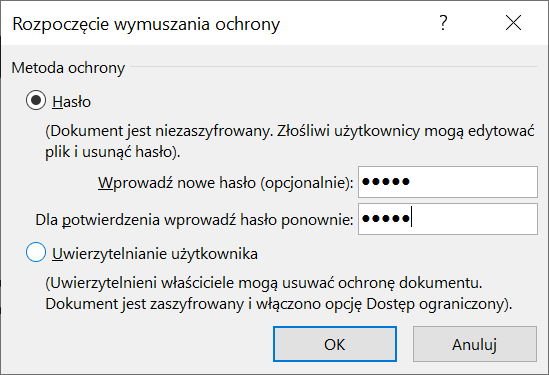
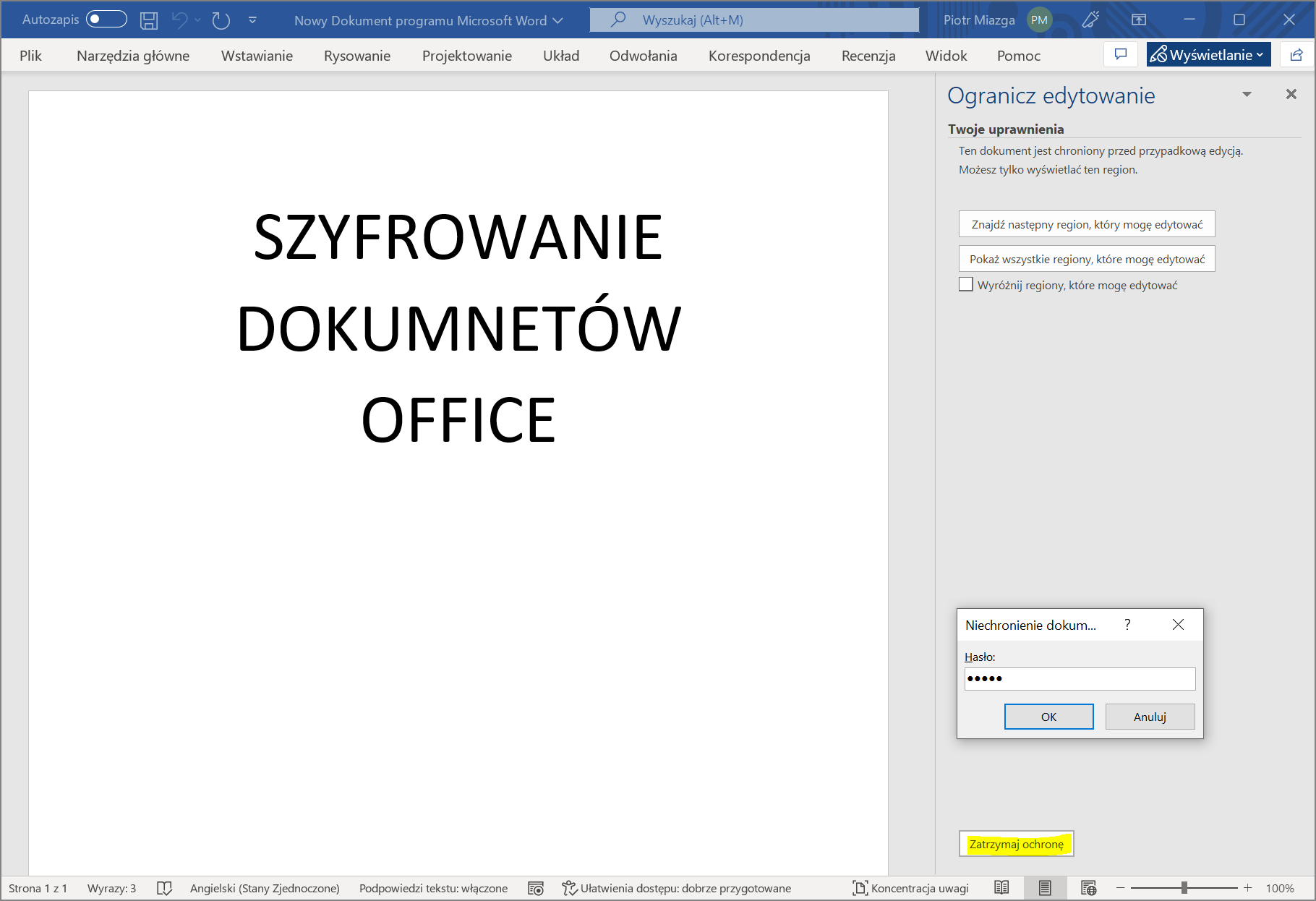
1.4. By zdjąć ochronę wchodzimy w „Recenzja” > „Ochrona” > „Ogranicz edytowanie”
Na samym dole klikamy „Zatrzymaj ochronę”, wprowadzamy nasze hasło i klikamy „OK”
2. EXCEL
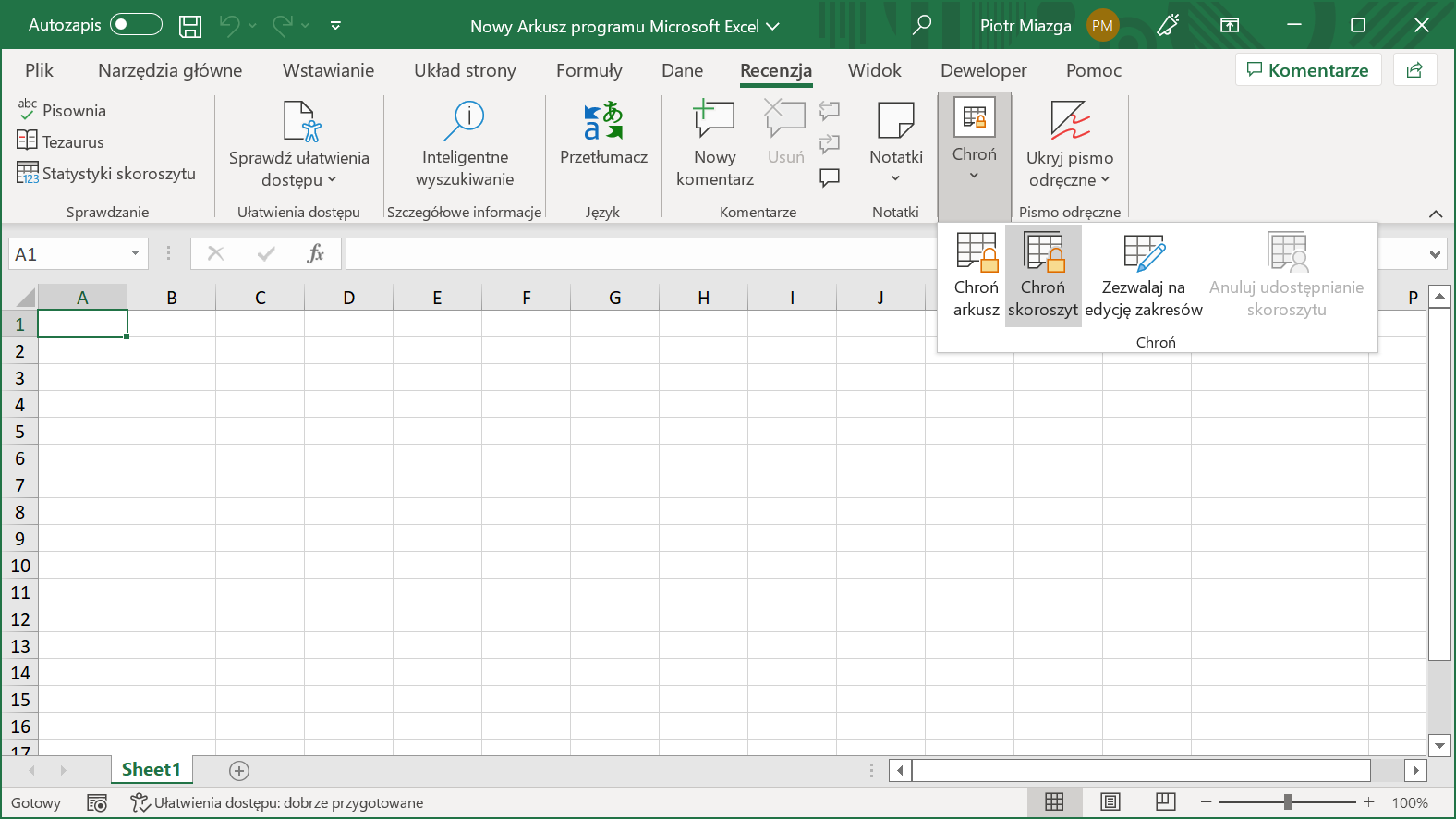
2.1. Wchodzimy w zakładkę „Recenzje” i wybieramy „Chroń arkusz”:
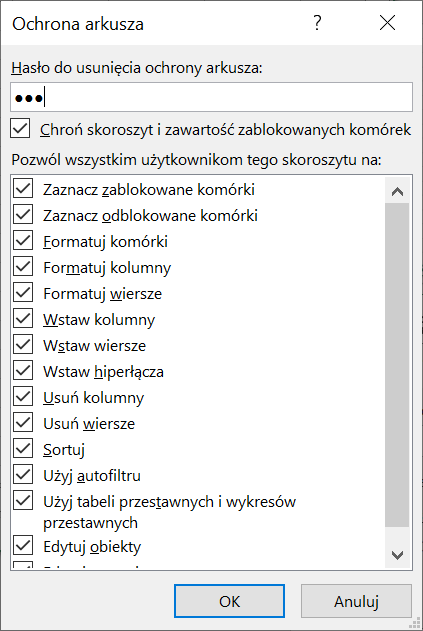
2.2. Następnie zaznaczamy wszystko, ustawiamy hasło i klikamy ok:
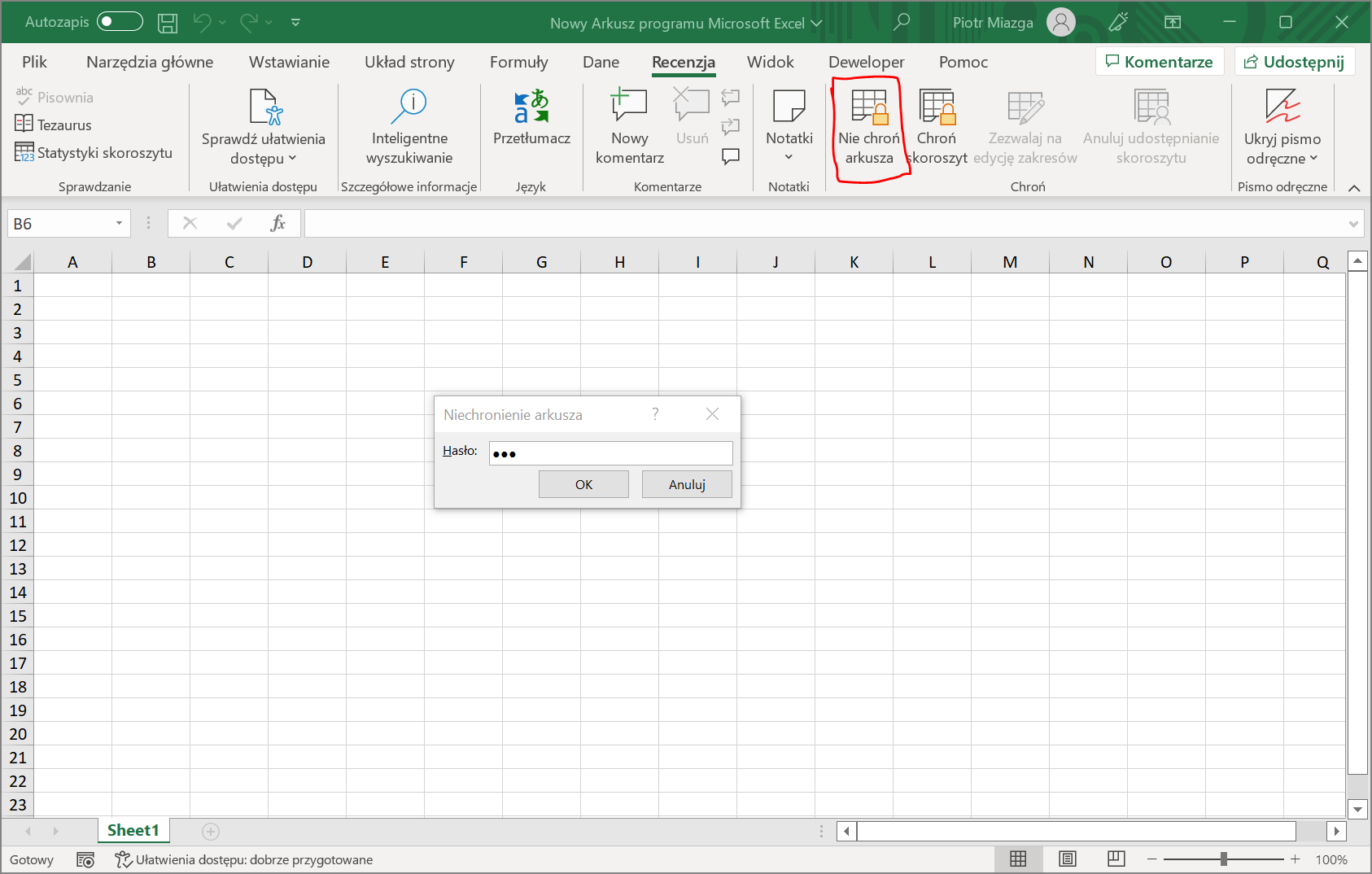
2.3. By zdjąć ochronę wchodzimy w „Recenzja” > „Chroń” > „Nie chroń arkusza”.
Wpisujemy nasze hasło i klikamy „OK”:
Dodawanie hasła do plików Office - Word, Excel (tylko dla wersji desktop bez wersji programów otwieranych na przeglądarce)
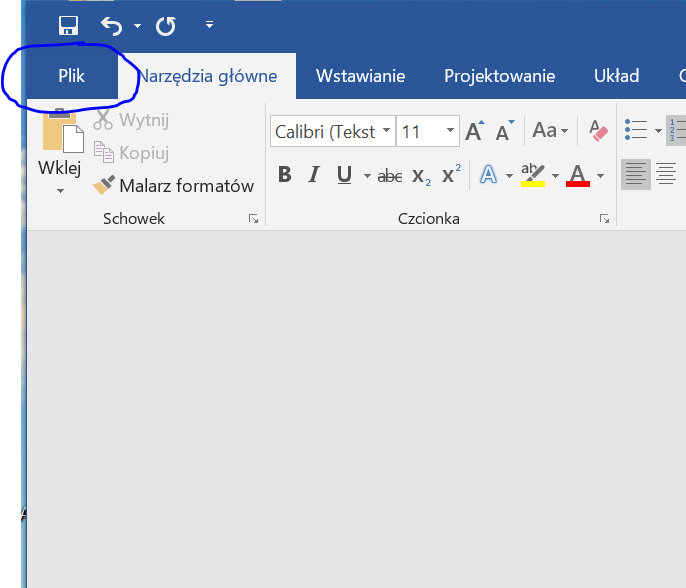
1. Otwieramy interesujący nas plik
2. Klikamy na „Plik”
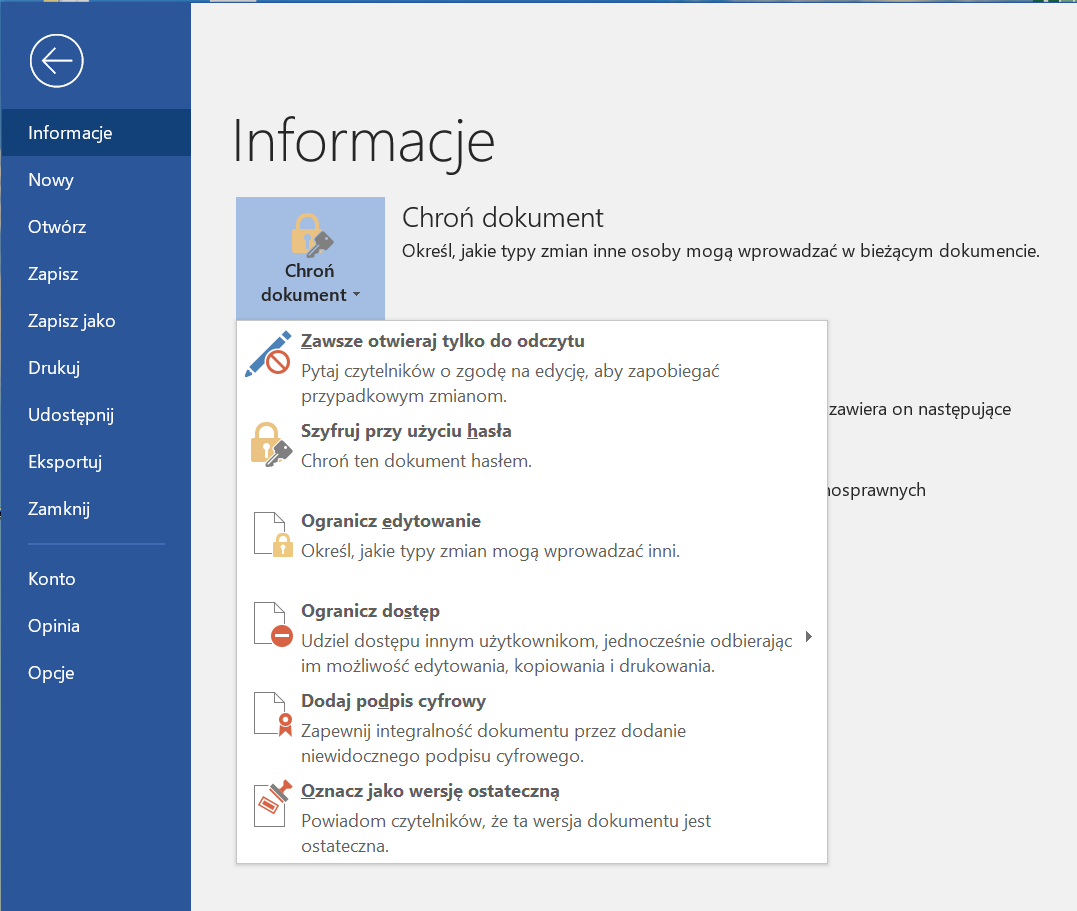
3. Klikamy w Informacje i wybieramy opcję „Chroń dokument” a następnie „Szyfruj przy pomocy hasła”
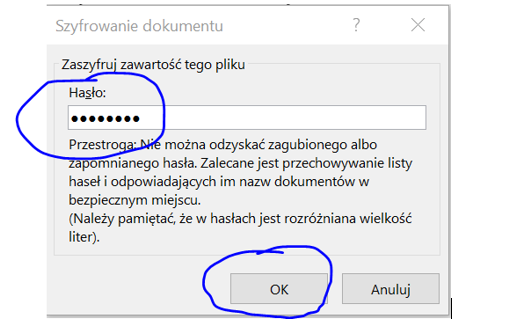
4. Wpisujemy hasło i klikamy „OK” (proszę starannie zapoznać się z tą informacją poniżej, nie ma możliwości odzyskania hasła)
5. Przy ponownym otwarciu pliku trzeba podać hasło.
Sposób na dodanie hasła do skoroszytu w Excel jest takie samo jak w przypadku Worda.
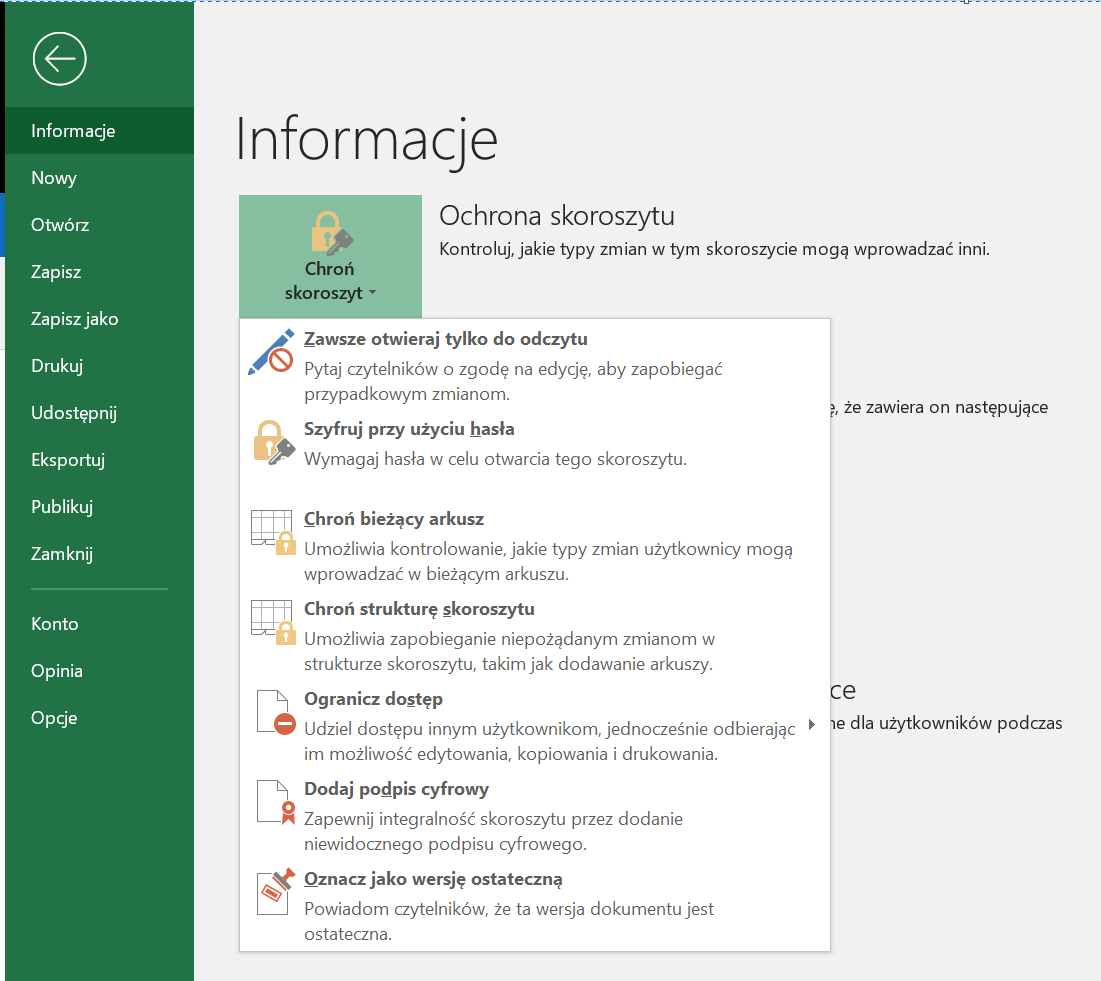
Sposób na zdjęcie hasła jest taki sam dla obydwu programów:
1.Uruchamiamy plik po wcześniejszym wpisaniu hasła
2. Klikamy na „Plik”
3. Klikamy w Informacje i wybieramy opcję „Chroń dokument” a następnie „Szyfruj przy pomocy hasła”
4. Wcześniej wpisane hasło kasujemy tak aby zostało tylko puste pole i klikamy „OK”
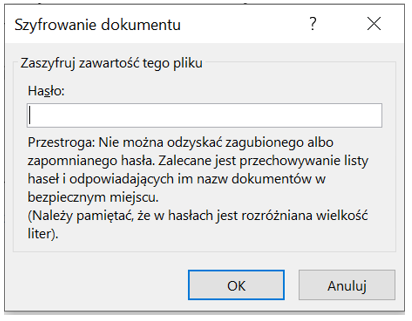
Instalowanie, tworzenie archiwum w programie 7zip, dodawanie hasła do pliku archiwum zip
Jeżeli na komputerze nie ma zainstalowanego programu do pracy z plikami zip to proszę pobrać i zainstalować program 7zip (strona https://www.7-zip.org/), program jest darmowy i można go używać w każdej organizacji
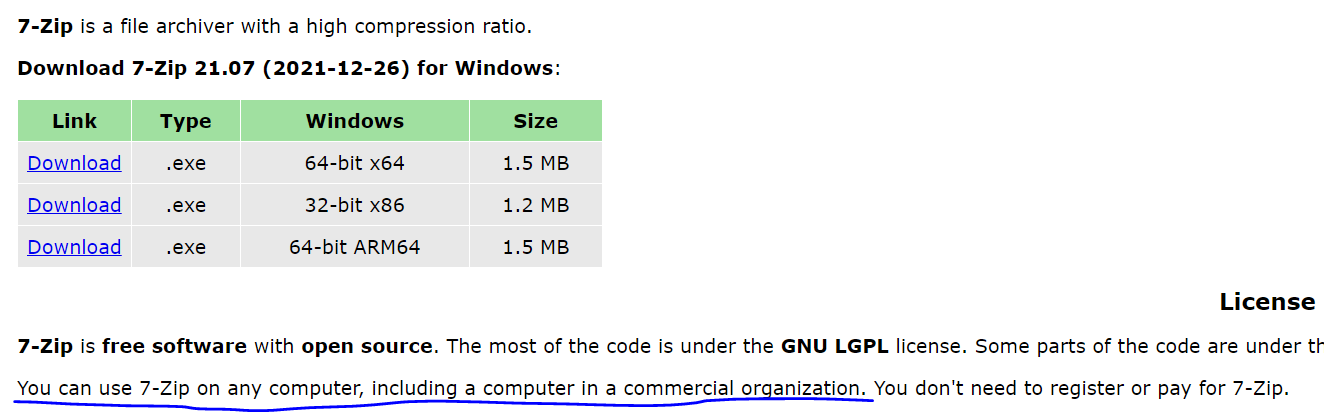
Wybieramy wersję programu 64-bit i klikamy „Download”
Po ściągnięciu programu należy go zainstalować (plik powinien znajdować się w folderze „Pobrane”)
Po poprawnym zainstalowaniu można przystąpić do dodawania plików do archiwum zip
1. Wybieramy interesujący nas plik/pliki (jeden lub kilka z przyciskami Shift lub Ctrl)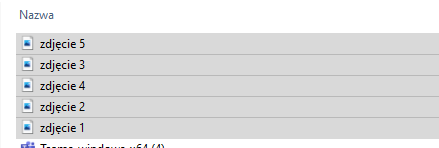
2. Na wybranym pliku/plikach klikamy prawym przyciskiem myszy i wybieramy opcję 7-zip a następnie --> Dodaj do archiwum
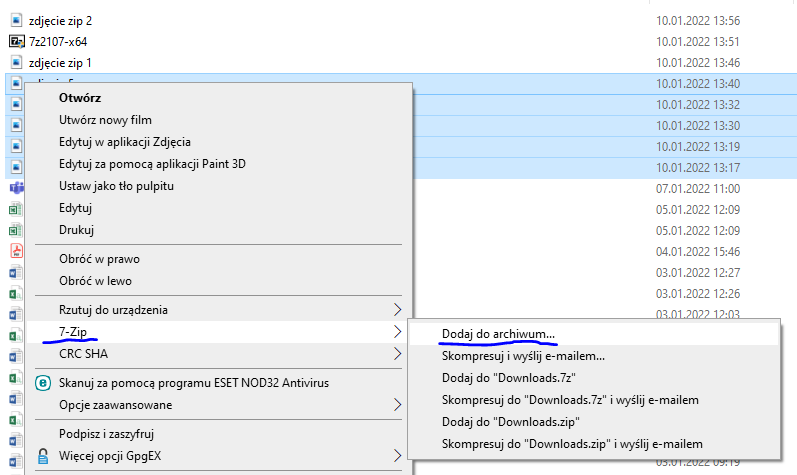
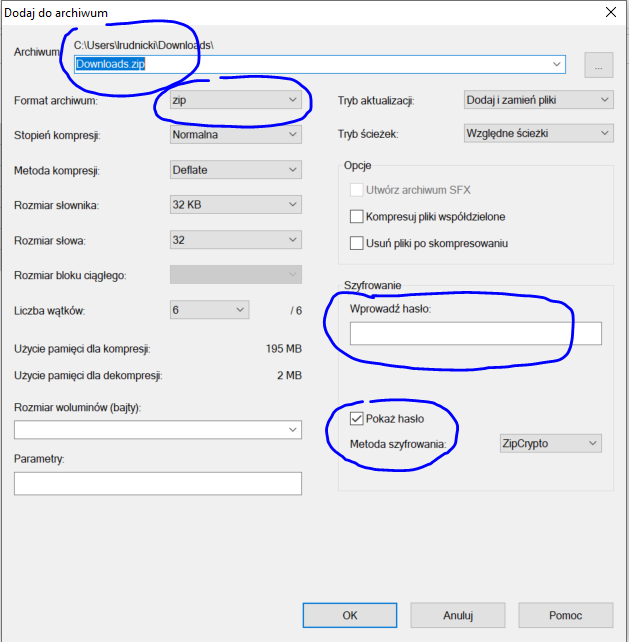
3. Po wybraniu plików i kliknięciu opcji z punktu 2 wyświetlą nam się opcje programu 7zip
Tutaj interesują nas zaznaczone poniżej na obrazku następujące opcje:
- miejsce w którym chcemy zapisać tworzone archiwum
- dodanie nazwy archiwum
- zmiana „Formatu archiwum” na „zip” (domyślnie ustawiony jest 7z)
- wprowadzenie hasła (o ile opcja Pokaż hasło nie jest włączona hasło trzeba będzie podać dwa razy dla potwierdzenia poprawności)
4. Po wybraniu odpowiednich opcji i kliknięciu „OK” zostanie utworzone archiwum (lokalizacja pliku archiwum znajduje się w tym samy miejscu gdzie znajdowały się pliki chyba że wskazaliśmy inną ścieżkę)
5. Tak stworzone archiwum z danymi możemy bezpiecznie przesłać do innej osoby mając na uwadze że hasło nie powinno być przesyłane poprzez to samo medium (np. email)
Sposób na „wypakowanie” zawartości archiwum
1. Jeżeli plik został przesłany poczta bądź przeniesiony na pendrive, należy go zapisać w miejscu docelowym (wybranym przez użytkownika)
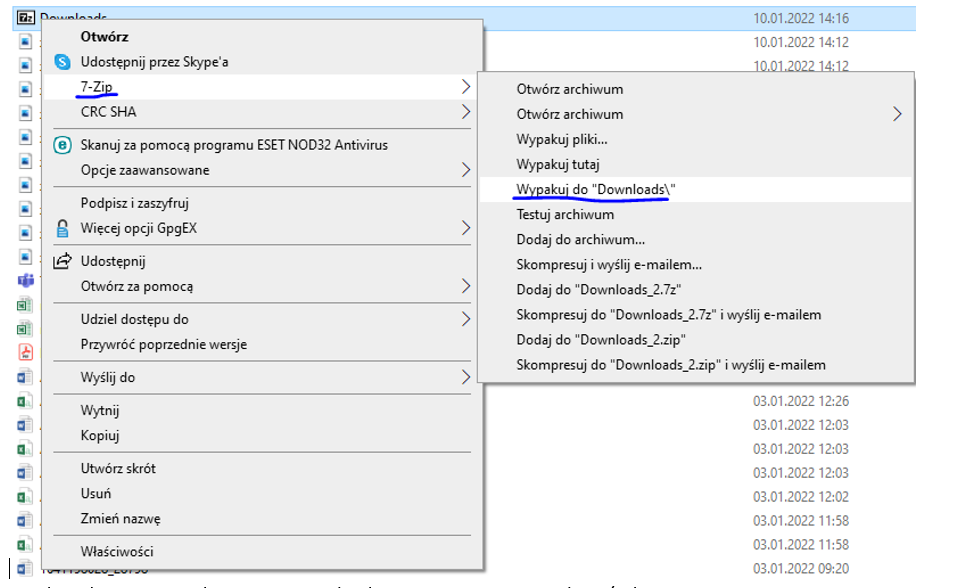
2. Klikamy prawym przyciskiem myszy na wybranym pliku i wybieramy 7-zip a następnie „Wypakuj do…” (nazwa uzależniona od nazwy archiwum)
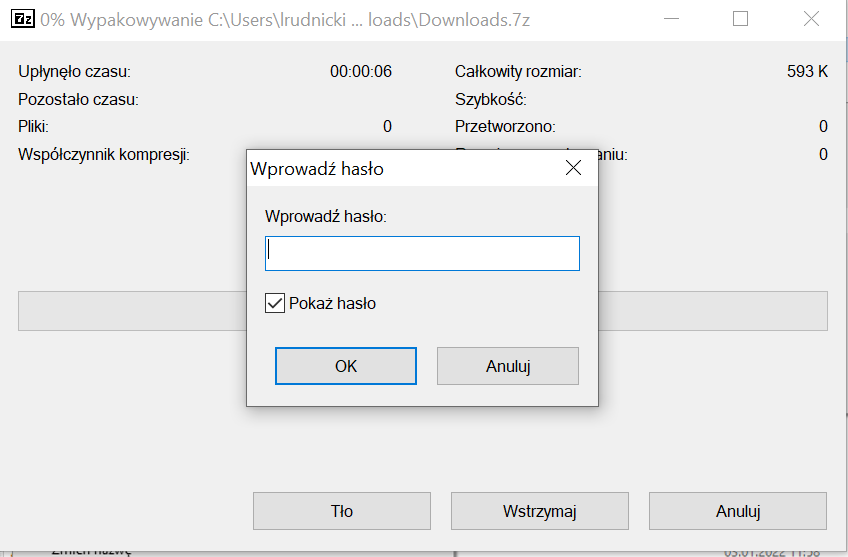
3. Jeżeli archiwum zostało stworzone z hasłem to powinno się pokazać okno poniżej, wpisujemy hasło a pliki powinny zostać dodane w nowym katalogu
Sprawdzenie MAC adresu (fizycznego adresu) karty sieciowej przy użyciu wiersza poleceń
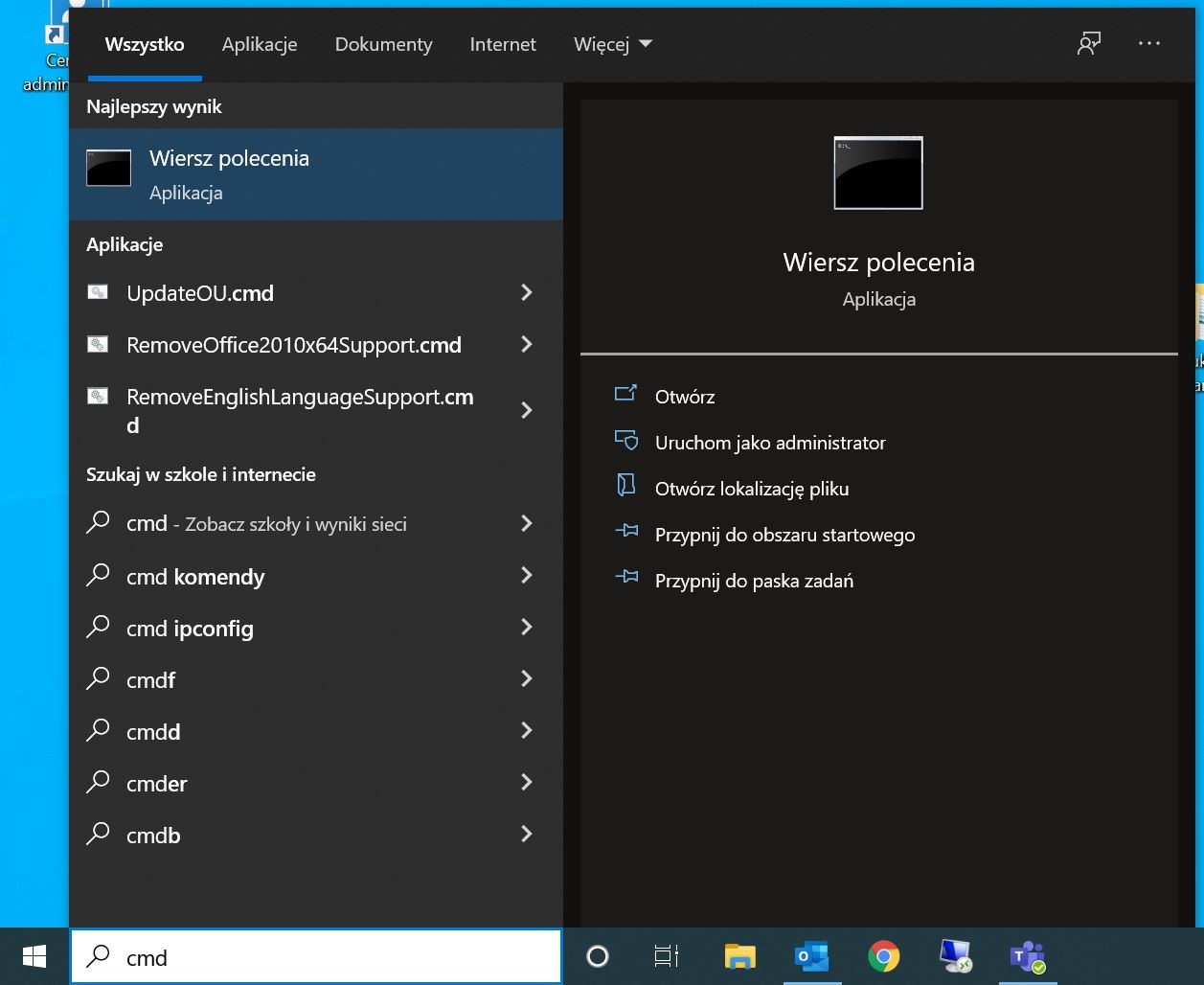
1. W celu sprawdzenia Mac adresu karty sieciowej klikamy w lewej dolnej części ekranu na lupkę i wpisujemy polecenie CMD, następnie przyciskamy na klawiaturze klawisz „ENTER”.
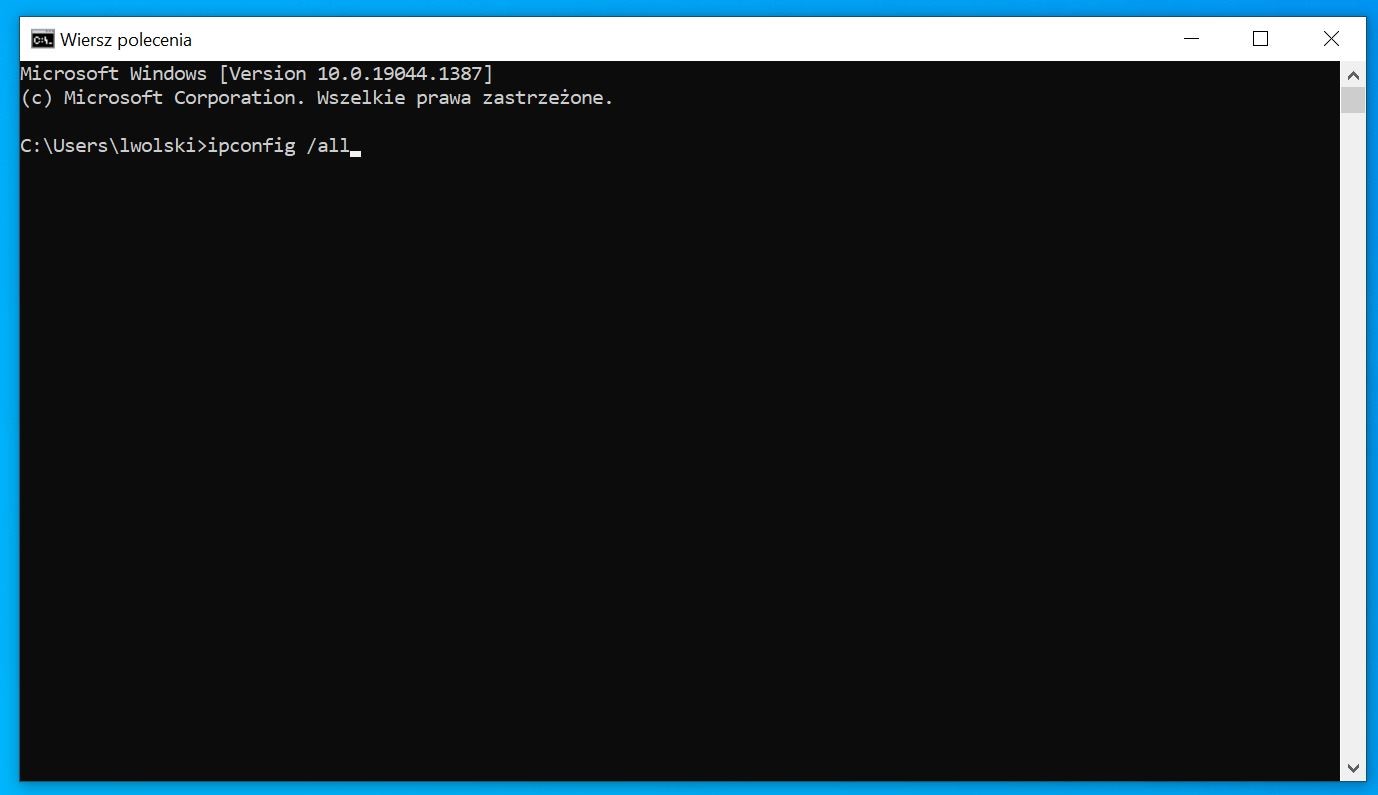
2. Pojawi nam się okno, w którym wpisujemy polecenie ipconfig /all i naciskamy „ENTER”. Po tej czynności ukażą nam się szczegółowe informacje o kartach sieciowych jak na zdjęciach poniżej. Wyszukujemy odpowiednią kartę sieciową - w przypadku karty LAN – sieć kablowa jest to karta opisana jako „ETHERNET”. Jest to ważne, gdyż w przypadku komputerów przenośnych są także karty WIFI, Bluetooth i inne.
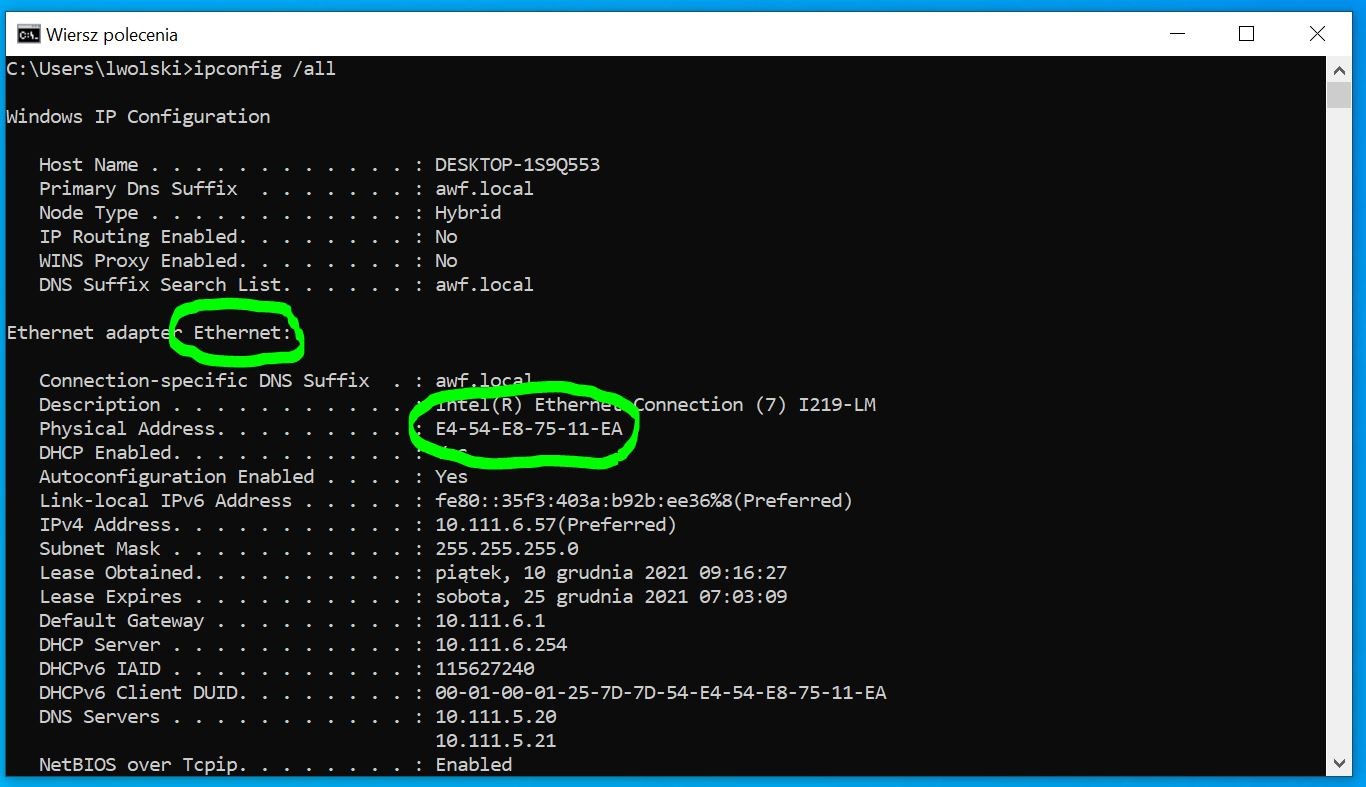
3. Adres MAC został zakreślony na zielono na zdjęciu powyżej.
Sprawdzenie MAC adresu karty sieciowej w sposób okienkowy
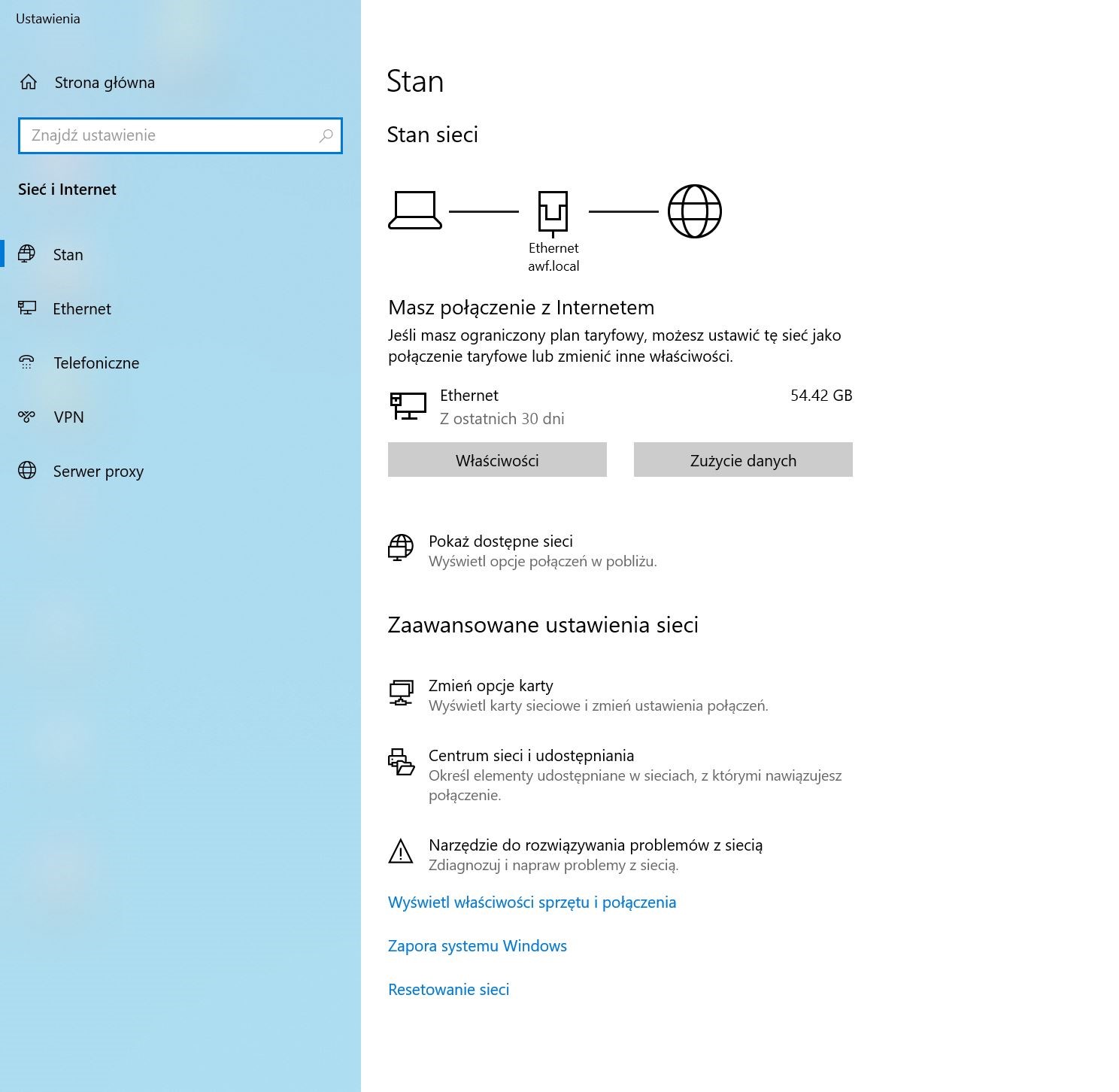
1. W celu sprawdzenia adresu MAC karty sieciowej klikamy klawiszem myszy na logo komputerka w prawym dolnym rogu ekranu obok zegarka, tu wybieramy opcję „Ustawienia sieci i Internetu”.
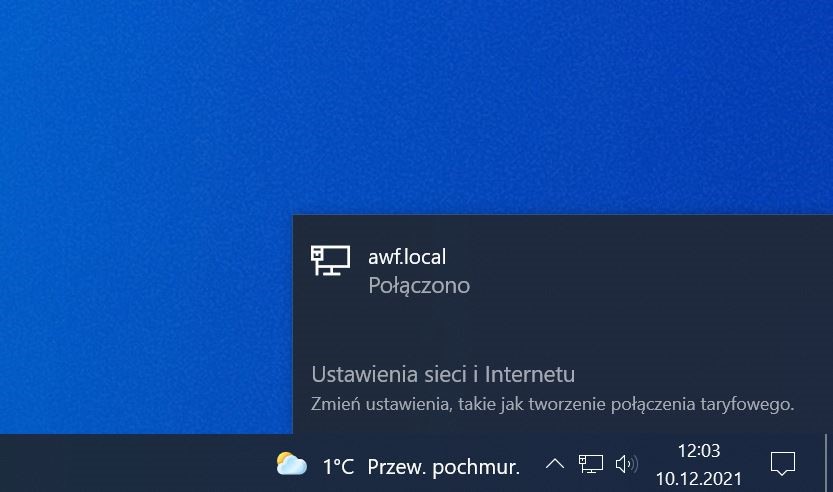
2. Po wykonaniu powyższych czynności pojawi nam się okno, w którym klikamy opcję „Właściwości”.
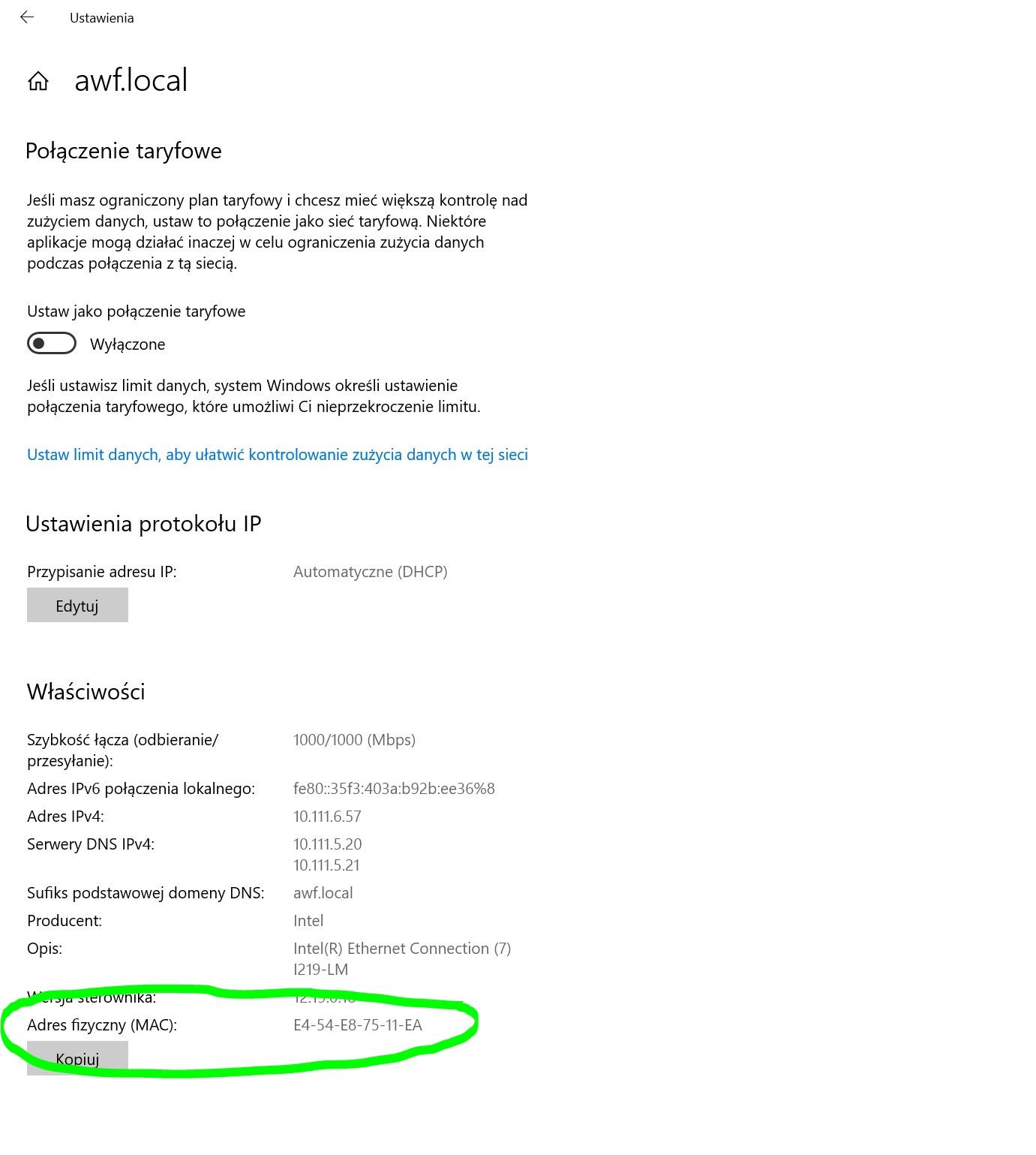
3. Po kliknięciu opcji „Właściwości” ukaże nam się okno ustawień karty sieciowej, MAC adres zaznaczony został na zielono.
Uruchomienie zestawu do wideo konferencji
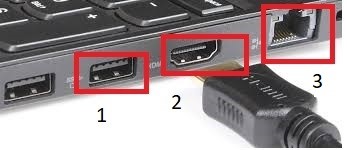
1. Podłączamy laptop do zestawu za pomocą załączonych kabli USB (1) i HDMI (2) oraz w przypadku Sali Wykładowej 4 w wydziale Rehabilitacji kabel LAN (3). Wszystkie urządzenia podłączmy do zasilania. W Sali nr2 w budynku głównym komputer jest połączony z WIFI dlatego kabla LAN (3) nie ma.
2. Uruchamiamy Laptop, wybieramy opcję „inny użytkownik” w lewej dolnej części ekranu i logujemy się na nim swoim kontem domenowym czyli np.: imie.nazwisko lub inazwisko oraz hasło takie jak do Wirtualnej Uczelni.
3. Po zalogowaniu uruchamiamy aplikację MS Teams, zestaw jest gotowy do pracy, nie trzeba nic już zmieniać gdyż kamerka i głośnik będą ustawione domyślnie.
4. Po zakończeniu pamiętamy aby się wylogować !!!
Podpisywanie dokumentu w formacie (doc/xls/pdf) profilem zaufanym (podpis elektroniczny)
1. Klikamy na link poniżej: https://www.gov.pl/web/gov/podpisz-dokument-elektronicznie-wykorzystaj-podpis-zaufany
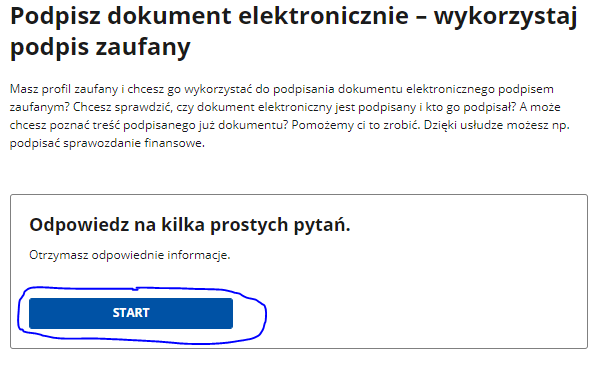
2. Na stronie: www.gov.pl powinna pojawić się następująca informacja (poniżej), klikamy na „START”
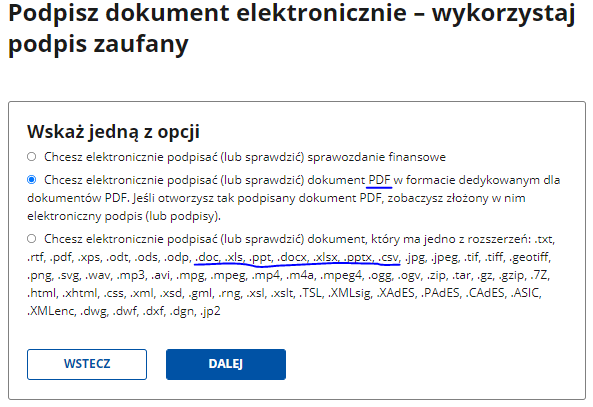
3. Na kolejnej stronie wybieramy typ pliku który chcemy podpisać (dla PDFa wybieramy drugą opcję, dla plików office czyli, doc i xls trzecią opcję) i klikamy „DALEJ”
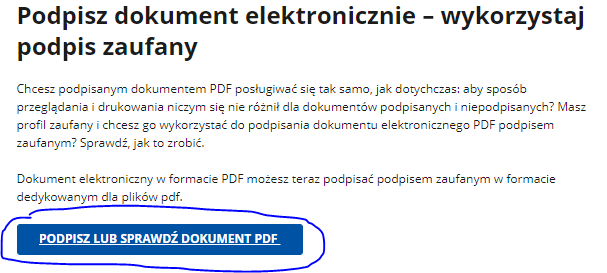
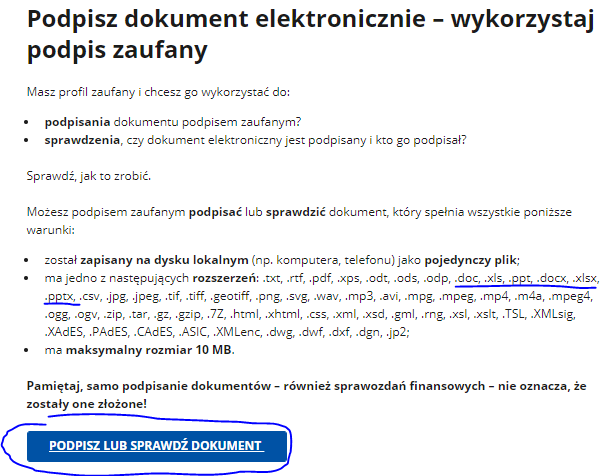
4. Na następnej stronie sprawdzamy czy na pewno wybraliśmy odpowiednią opcję (w zależności od pliku jaki chcemy podpisać)
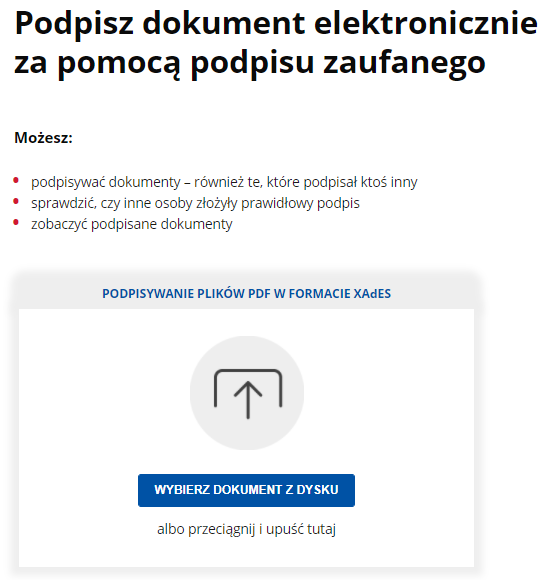
5. Na kolejnej stronie należy dodać plik który chcemy podpisać, robimy to poprzez przeciągnięcie dokumentu na wyznaczone pole albo po kliknięciu w opcje „Wybierz plik z dysku”
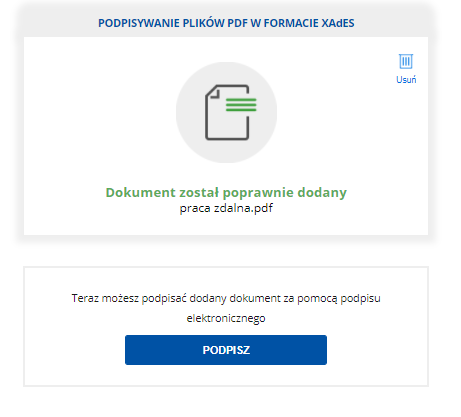
6. Po dodaniu poprawnego pliku pod miejscem na plik powinno się pokazać nowe pole, klikamy „PODPISZ”
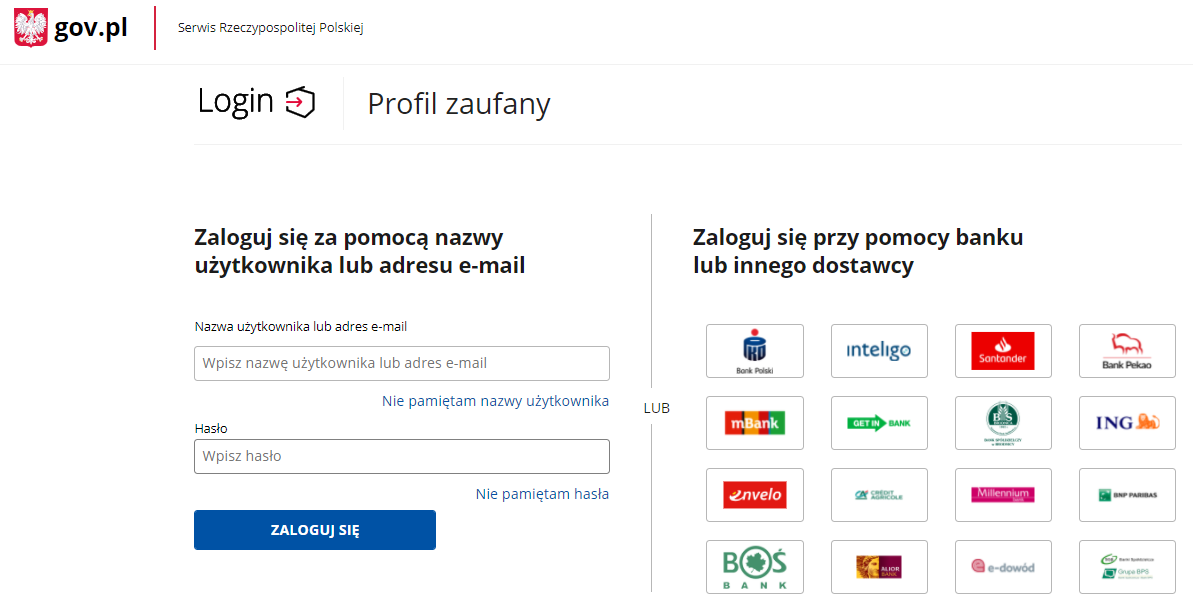
7. Strona nas przeniesie na ekran logowania do profilu zaufanego, proszę się zalogować korzystając z dostępnych opcji
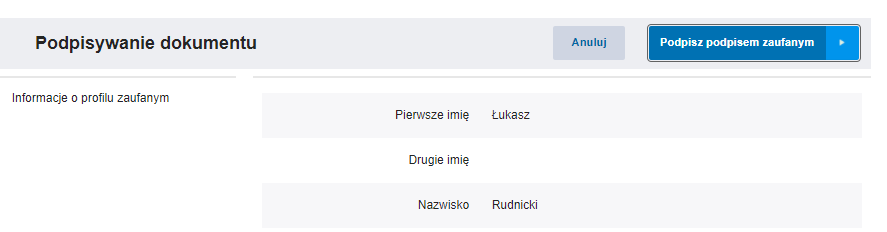
8. Po zalogowaniu na konto zobaczymy informacje poniżej, klikamy „Podpisz podpisem zaufanym”
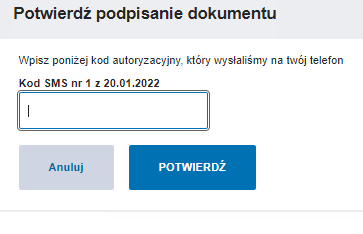
9. Zostanie wystosowana prośba o podanie kodu który przesyłany jest SMSem, wpisujemy kod i klikamy „POTWIERDŹ”
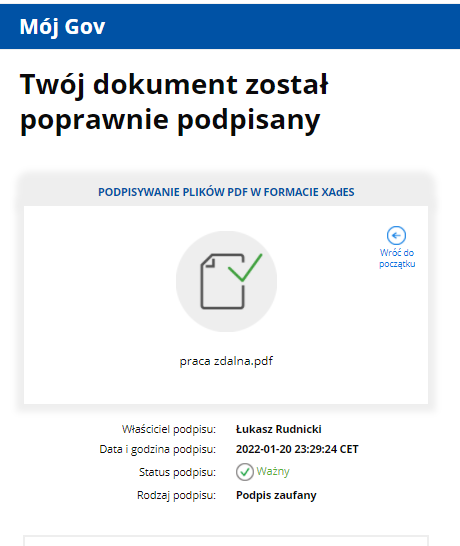
10. Po kliknięciu potwierdź, plik został poprawnie podpisany elektronicznie
Mailingi i Komunikaty |
|---|
